StackSpot AI Extensões
Visão Geral
A StackSpot AI se integra às suas extensões de IDE. Confira as opções disponíveis.
Mantenha sua extensão sempre atualizada.
Visual Studio MarketPlace
A StackSpot AI é compatível apenas com a versão 1.74.0 ou posterior do Visual Studio Code.
Siga os passos:
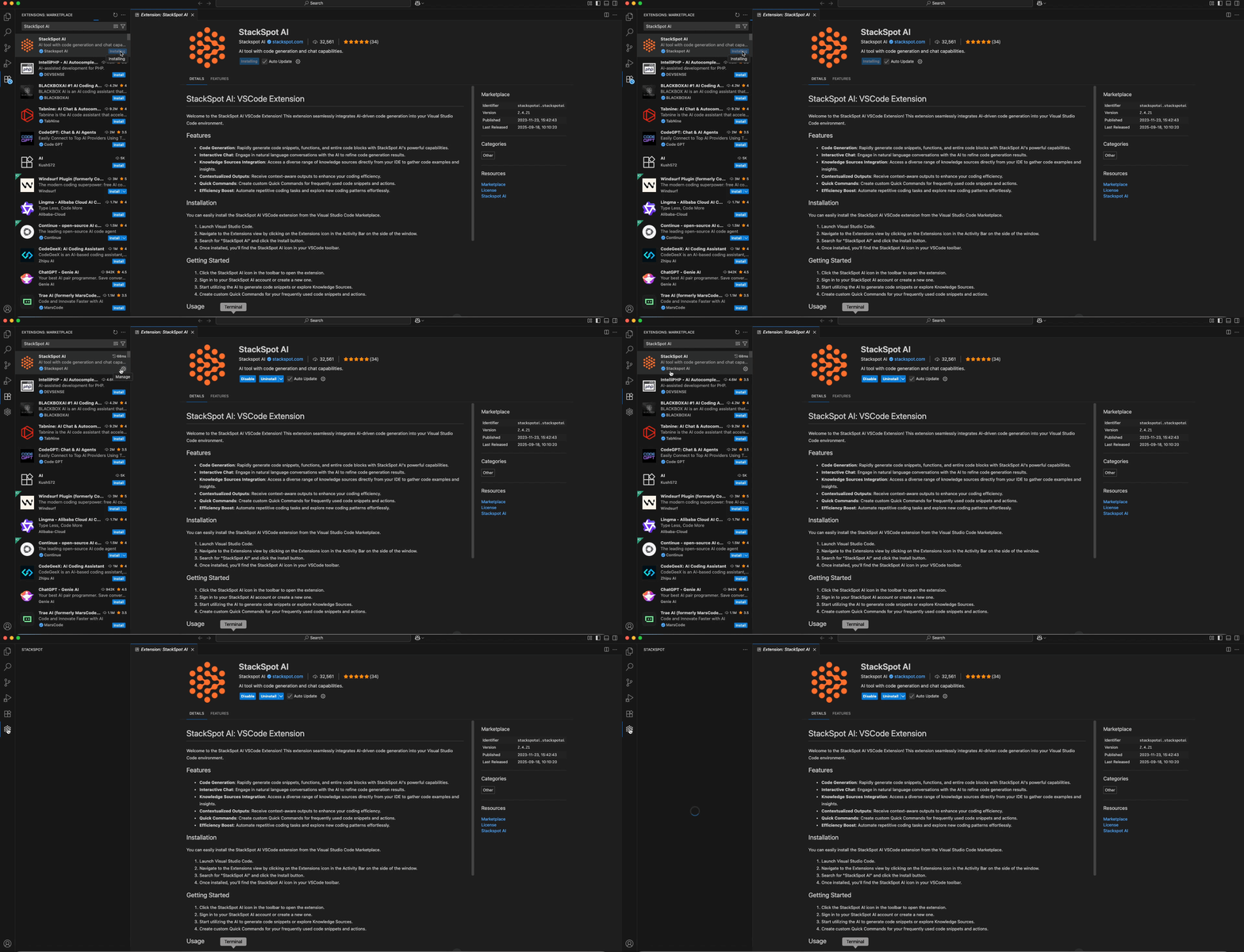
Passo 1. Abra o seu Visual Studio Code;
Passo 2. No menu principal, clique em ‘Extensões’;
Passo 3. Procure por 'StackSpot AI' na barra de pesquisa. Clique em ‘Instalar’;
Passo 4. Abra a StackSpot AI e faça o login.
Visual Studio
A extensão do Visual Studio funciona como um plugin oferecendo todos os recursos da StackSpot AI.
Para instalar a extensão, siga os passos a seguir:
Passo 1. Instale a extensão:
- Abra o Visual Studio;
- Acesse o menu Extensões e selecione Gerenciar Extensões;
- Pesquise por StackSpot AI no marketplace e clique em Instalar;
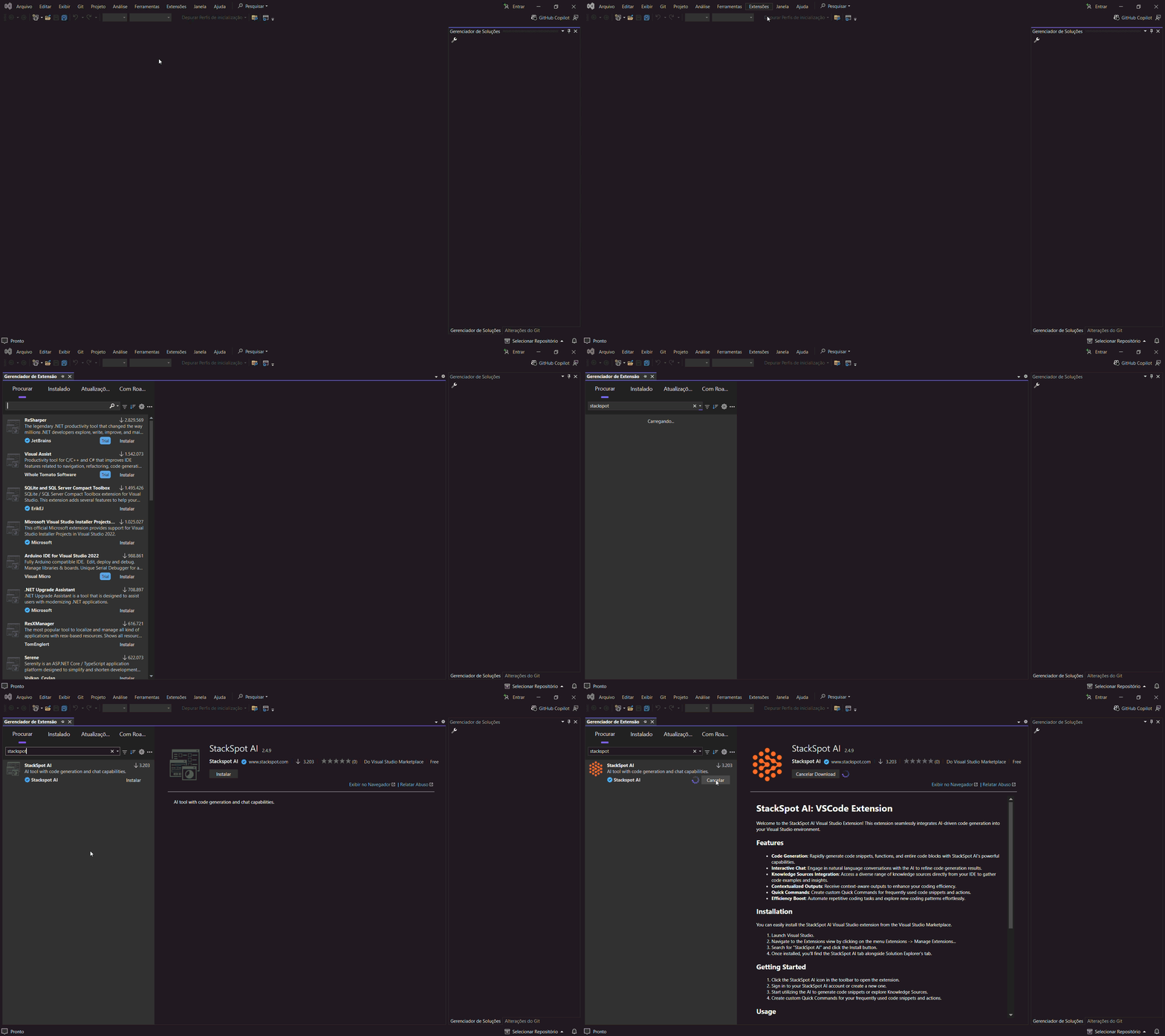
- Feche o Visual Studio e clique em 'Modify'.
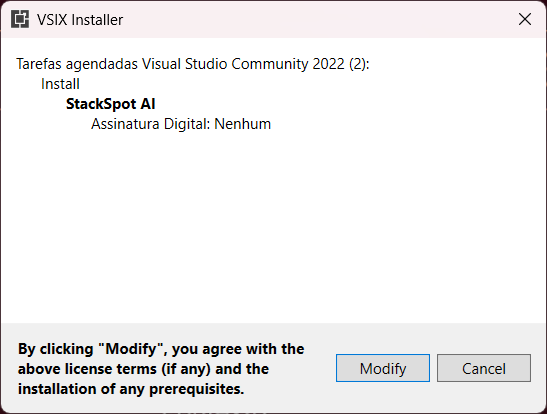
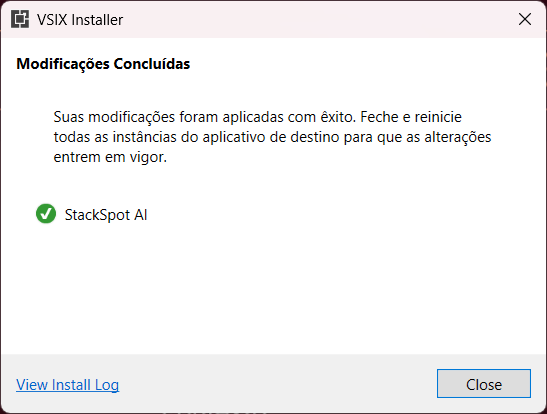
Você também pode encontrar a Extensão StackSpot AI para Visual Studio no marketplace
Passo 2. Faça login na StackSpot AI:
- Após a instalação, abra o painel da StackSpot AI dentro do Visual Studio;
- Acesse o menu 'Exibir' e clique na opção 'StackSpot AI';
- Faça login usando suas credenciais.
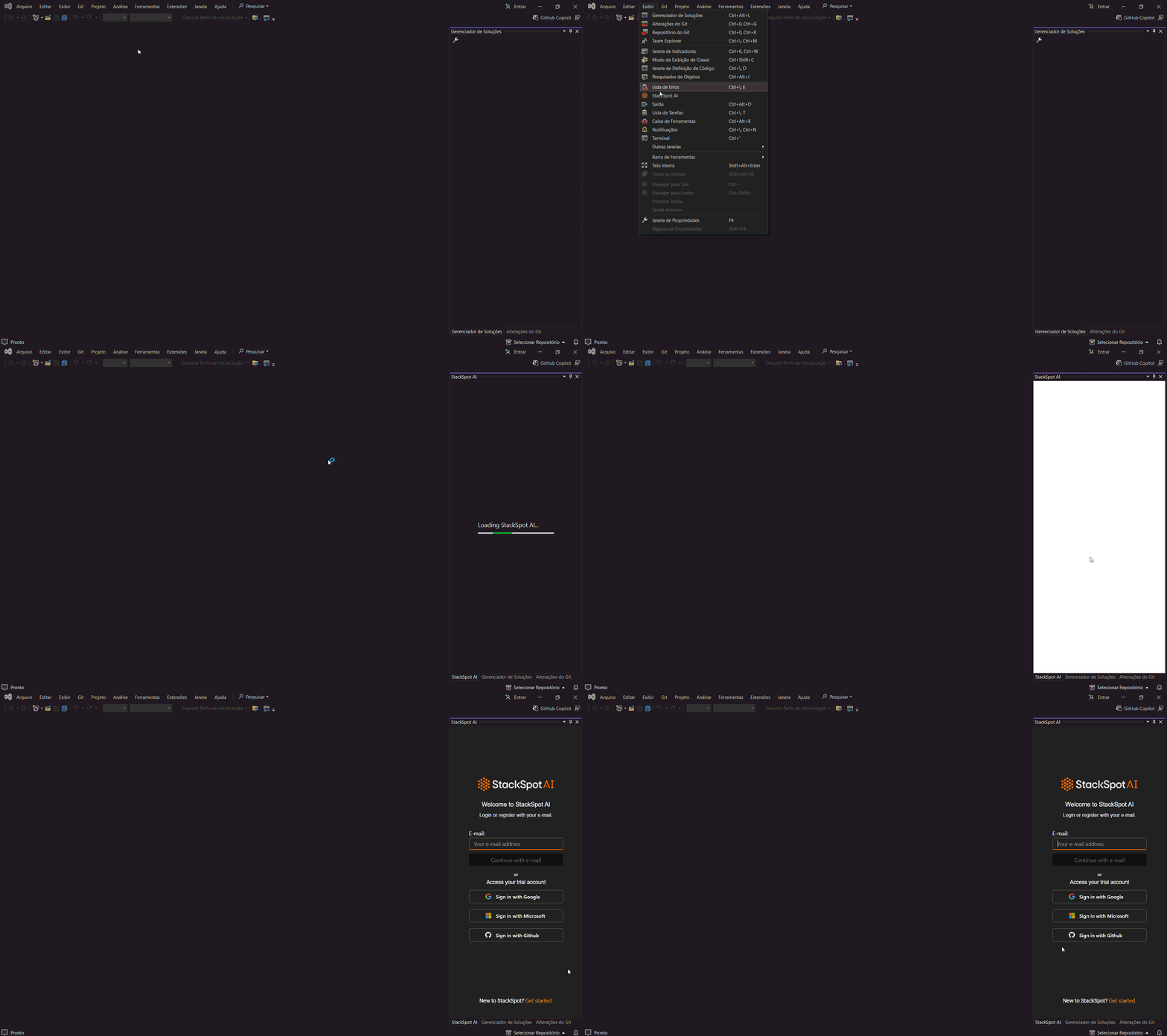
Passo 3. Comece a usar a extensão na IDE.
Comando StackSpotAI Doctor
O comando StackSpotAI Doctor foi desenvolvido para te ajudar a resolver problemas comuns que podem surgir ao utilizar a extensão da StackSpot AI no VSCode. Ao executar este comando, uma série de etapas automatizadas serão realizadas para garantir que seu ambiente de desenvolvimento esteja funcionando perfeitamente.
As ações executadas pelo comando incluem:
Limpeza de Cache: remove arquivos temporários que podem estar causando conflitos ou lentidão. Atualização da Versão: verifica e instala a versão mais recente da extensão StackSpot AI. Limpeza de Preferências do Sistema: restaura as configurações padrão que podem ter sido alteradas e estão causando problemas. Validação de Proxy: verifica e ajusta as configurações de proxy para garantir que a extensão possa se comunicar corretamente com os servidores StackSpot.
Para usar aperte Ctrl/Cmd + Shift + P e digite Run StackSpotAI Doctor.
Esse comando pode editar as preferências da sua IDE.
JetBrains IDE
JetBrains no MacOS
Em sistemas operacionais MacOS com o processador Intel, você precisa fazer a instalação da IDE manualmente. Siga os passos a seguir:
Passo 1. Acesse o Marketplace;
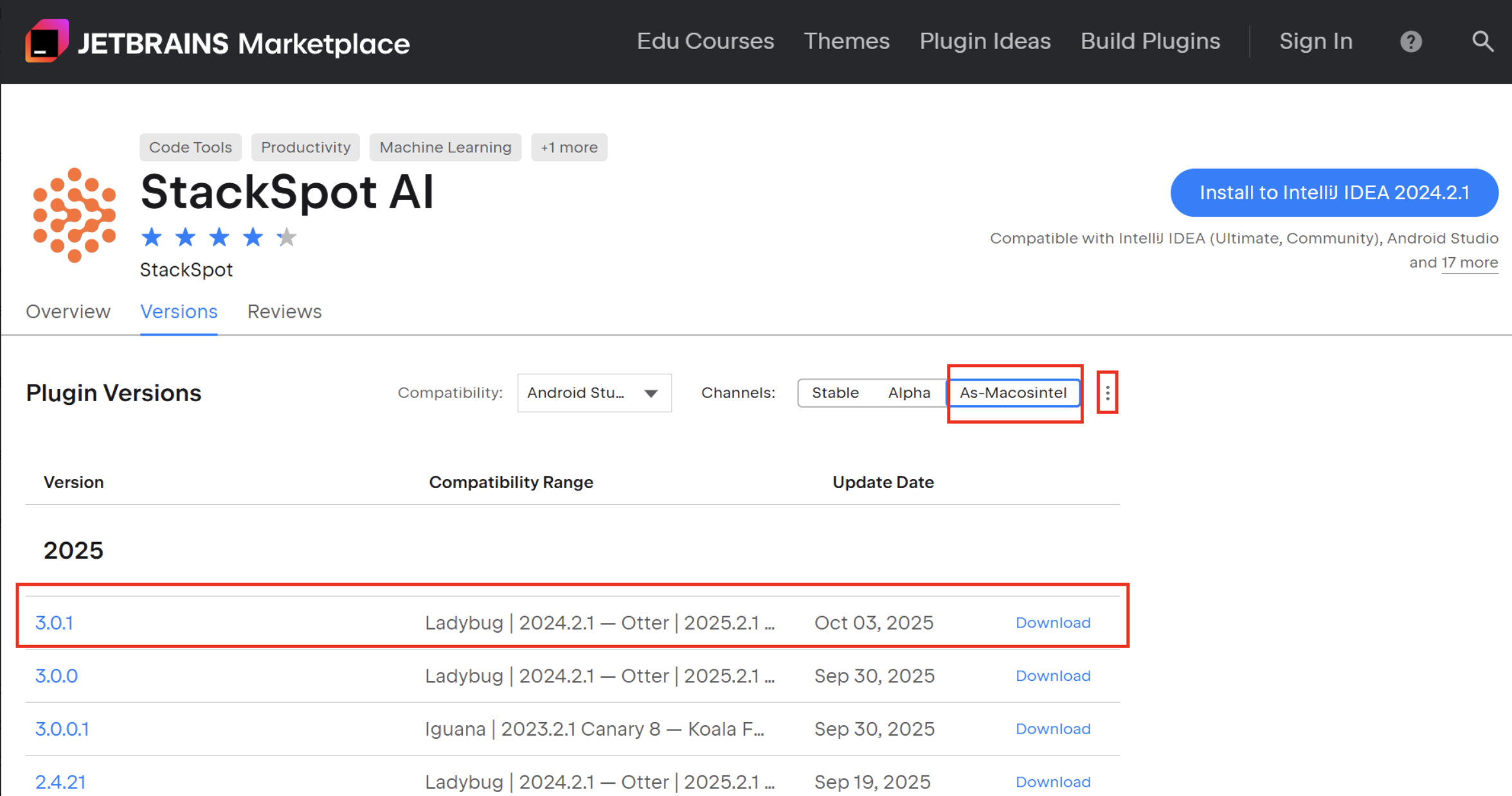
Passo 2. Clique nos três pontos ao lado da extensão e selecione a opção As-Macosintel para baixar o arquivo .zip;
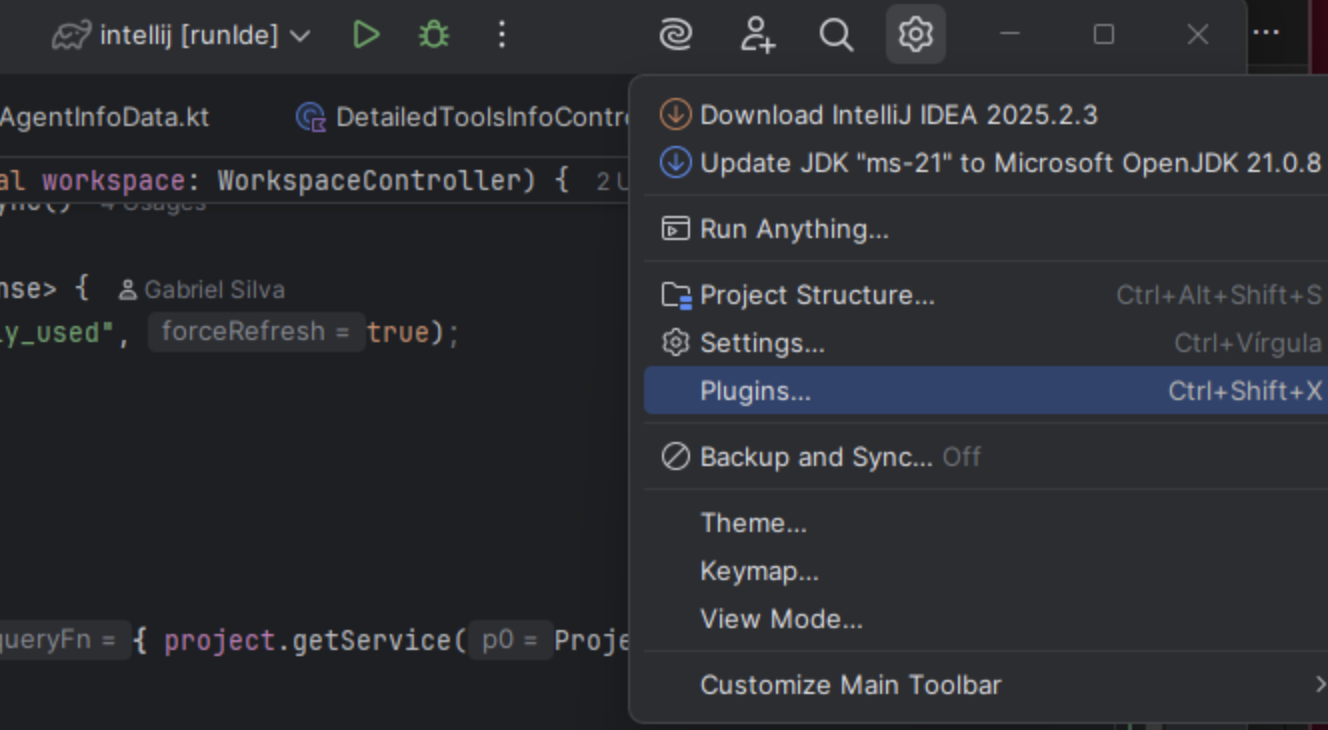
Passo 3. Após ter feito o download, abra sua IDE JetBrains e acesse ‘Settings > Plugins > ícone de engrenagem ao lado do Installed > Install from Disk’. Selecione o .zip que foi baixado.
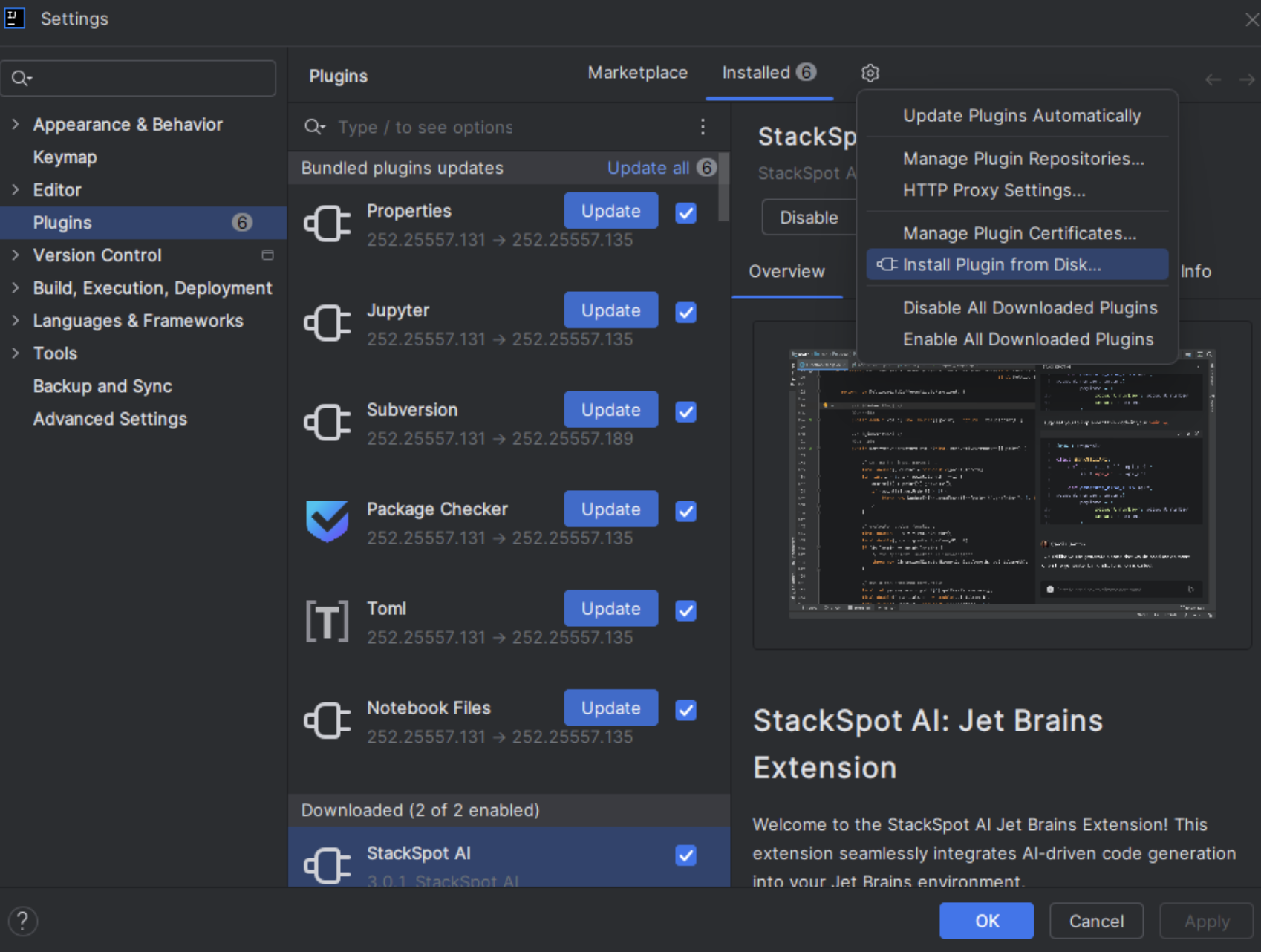
Como manter a extensão StackSpot AI atualizada no MacOS Intel
Garanta que a extensão StackSpot AI esteja sempre atualizada automaticamente no MacOS com processador Intel. Siga os passos a seguir:
Passo 1. Abra sua IDE JetBrains e acesse ‘Configurações > Plugin’;
Passo 2. Clique no ícone de engrenagem e selecione ‘Manage Plugin Repositories‘
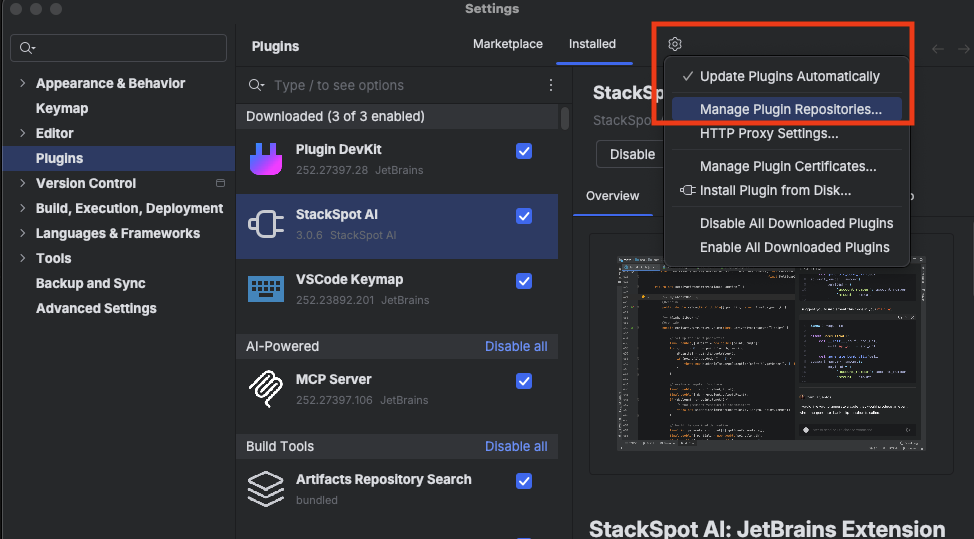
Passo 3. Adicione diretamente o seguinte link as-macosintel
Confira o exemplo a seguir:
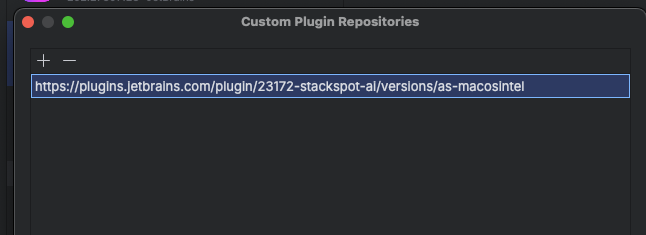
Pronto, agora, as atualizações da extensão StackSpot AI serão aplicadas automaticamente e você sempre terá a versão compatível instalada.
IntelliJ IDEA
Se você está utilizando a versão 1.3.4, atualize para a versão 1.5.6 ou superior.
Siga os passos:
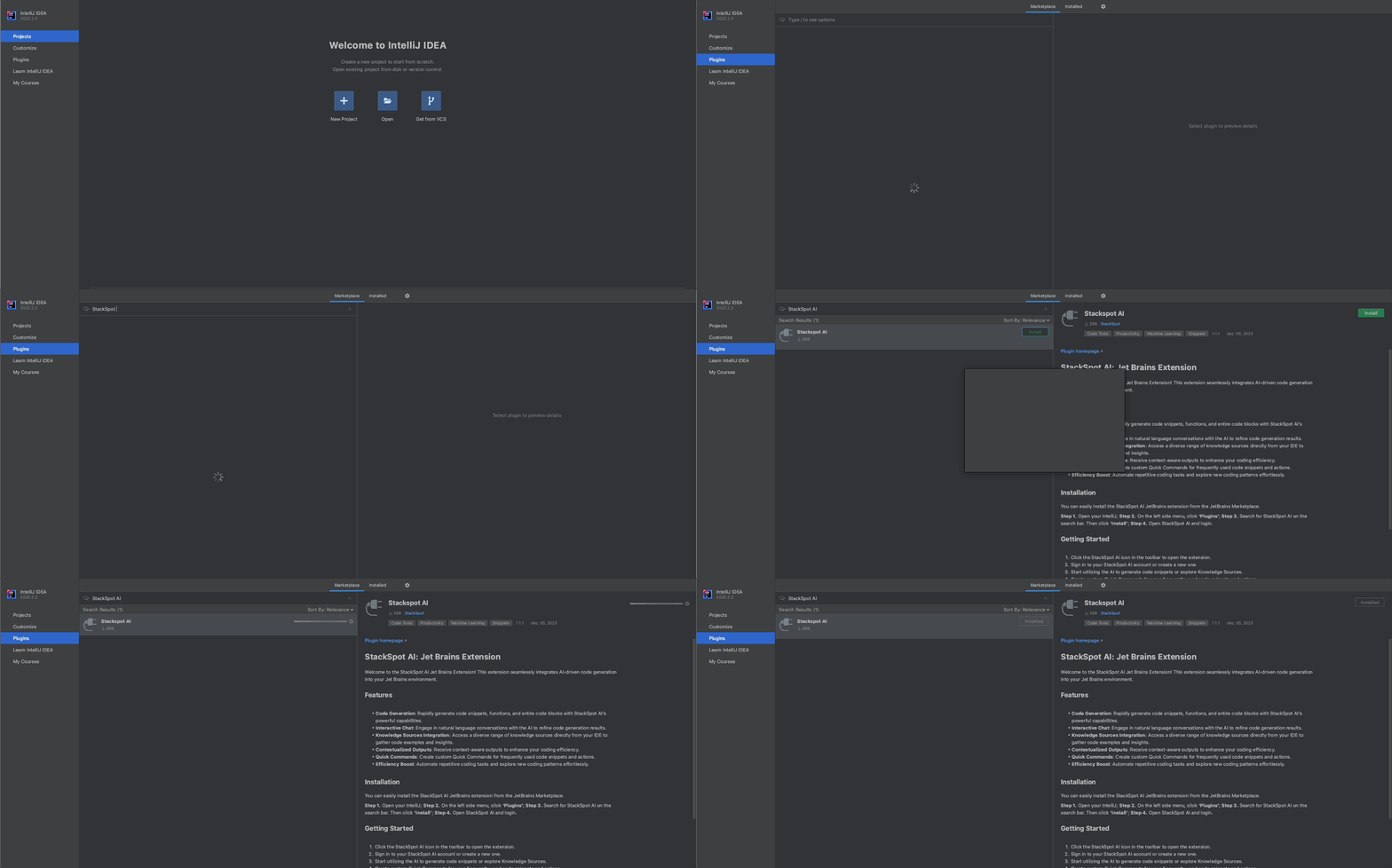
Passo 1. Abra o IntelliJ;
Passo 2. No menu lateral esquerdo, clique em ‘Plugins’;
Passo 3. Procure por StackSpot AI na barra de pesquisa. Depois clique em ‘Instalar’;
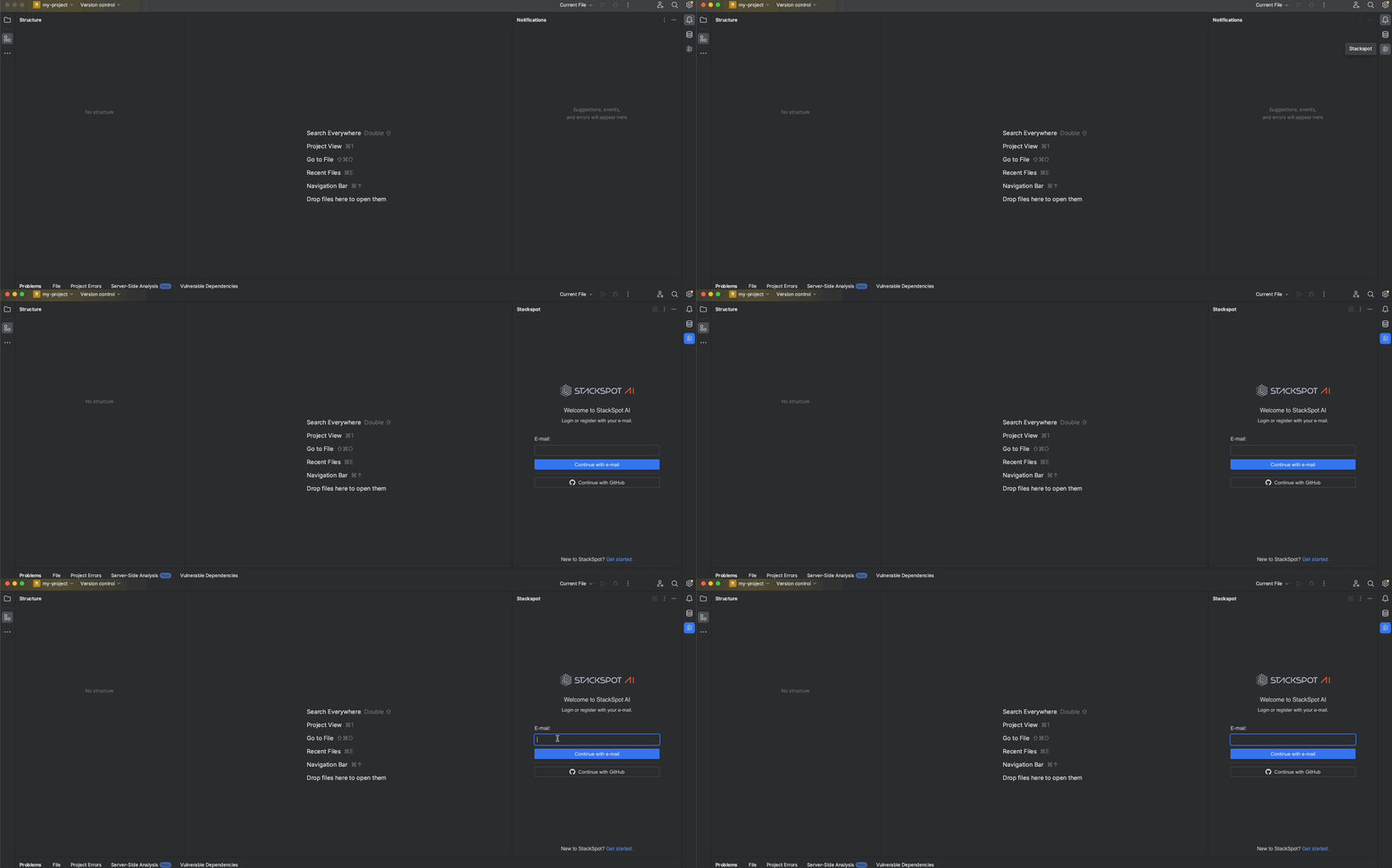
Passo 4. Reinicie sua IDE. Abra a StackSpot AI e faça o login.
Confira o exemplo: