Configurar SSO
Você pode configurar a integração com o provedor de identidades da sua empresa (IDP). Isso é necessário para qualquer pessoa usuária que faça o login via SSO (Single sign-on (SSO) é um mecanismo de autenticação que permite as pessoas usuárias acessar múltiplas aplicações com um único conjunto de detalhes de login) da sua organização pelo Portal.
Você pode configurar métodos de SSO múltiplos, no entanto, você só pode manter um ativo.
Requisito
Para prosseguir, você deve ter permissão de Account Holder ou Admin.
Configurar um SSO (Single sign-on)
Passo 1. Faça login no Portal da Conta StackSpot;
Passo 2. Clique a opção 'Organização';
Passo 3. No Portal da Conta, clique em 'Identidade e segurança' e clique no botão 'Single Sign-On (SSO)';
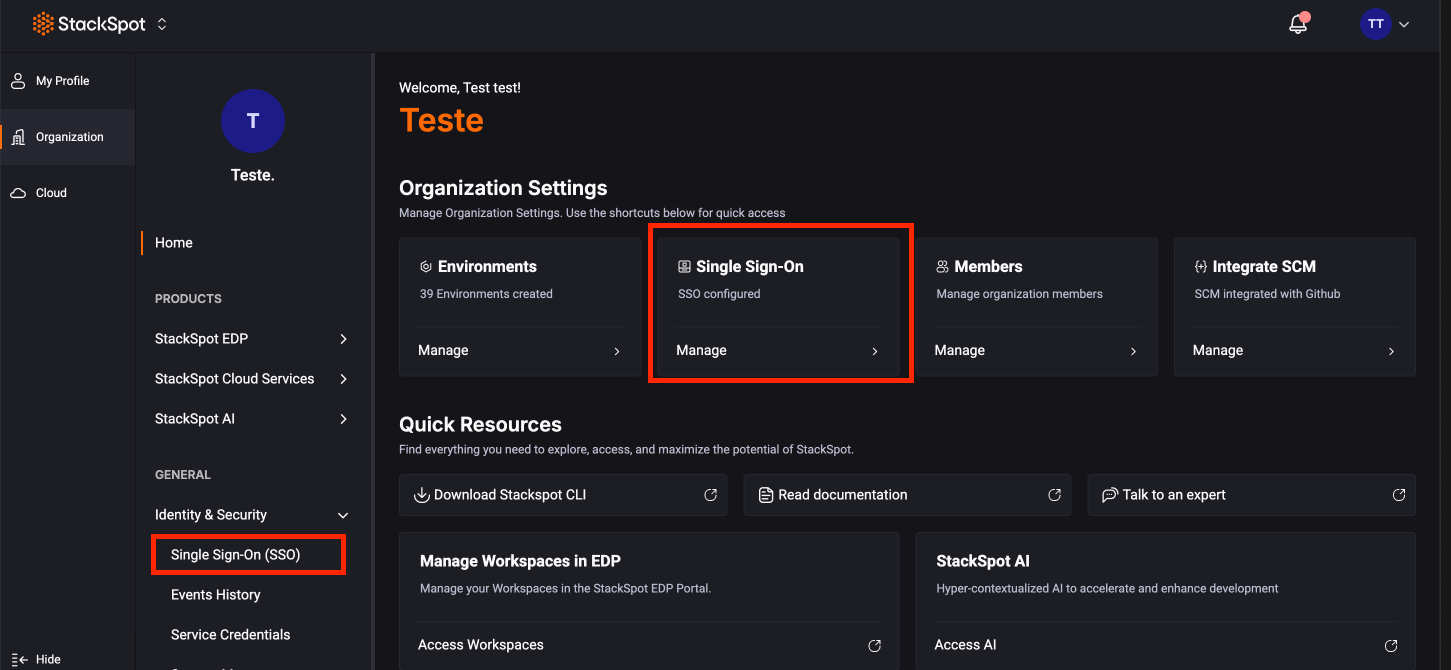
Passo 4. Clique em 'Configurar SSO' e depois no botão ;
Passo 5. Escolha como configurar seu SSO. Existem dois métodos de autenticação na StackSpot:
- SAML V2.0
- OpenID Connect V1.0
Selecione um, clique em 'Próximo' e siga os passos a seguir para cada método.
Configurar SSO via SAML V2.0
Security Assertion Markup Language (SAML) é um padrão aberto para a troca de dados de autenticação e autorização entre as partes. Para mais informações sobre este método, consulte a documentação da Oracle.
Siga os passos para configurar o SSO via SAML V2.0:
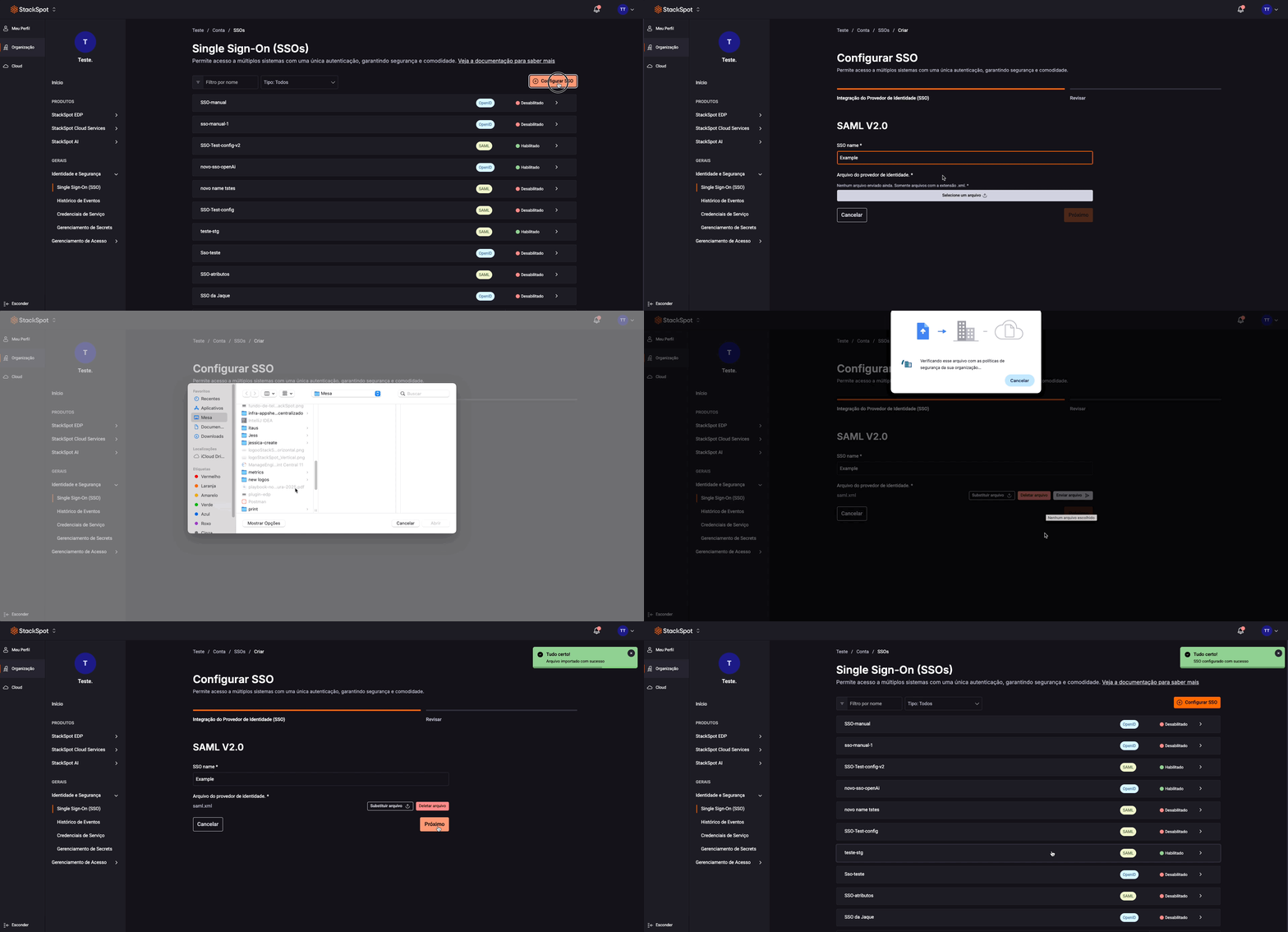
Passo 1. Você pode configurar vários métodos de SSO. Primeiro, nomeie o que está sendo configurado atualmente, escreva o nome no campo 'Nome do SSO';
Passo 2. Faça upload de um arquivo XML com seu IDP (descritor de entidade SAML) para configurar a integração. Clique no botão 'Selecionar Arquivo' para fazer o upload e, em seguida, clique em 'Enviar arquivo';
O arquivo XML no Passo 2 ajuda a preencher automaticamente alguns campos de configuração.
Passo 3. Depois do upload, clique no botão 'Próximo' e revise as informações:
- URL de Redirecionamento (opcional);
- URL do Serviço de Login Único: endpoint SAML que inicia o processo de autenticação.
- ID da Entidade;
- Certificado de configuração;
- URL do Serviço de Logout Único (opcional): endpoint de logout SAML.
Verifique as informações e clique em 'Concluir'.
Depois de configurar um SSO (Single Sign-On), não é possível editar as informações. Para fazer alterações, você precisa desativar ou remover o SSO e configurar novamente do zero com os dados atualizados.
Agora, para finalizar a configuração do Single Sing-on via SAML 2.0 e poder ativá-lo, você precisa Configurar os Atributos de Afirmação SAML.
Configurar Atributos de Afirmação SAML
Depois de configurar o método de SSO via SAML (Security Assertion Markup Language), você deve configurar seus Atributos. Eles indicam onde a StackSpot pode obter informações das pessoas usuárias no login.
Siga os passos para configurar:
Passo 1. Ainda no Portal da Conta, clique em 'Organização';
Passo 2. Clique em 'Identidade e segurança' e selecione 'Single sign-on (SSO)' e selecione o SSO o qual você quer configurar os Atributos;
Passo 3. Clique na guia 'Atributos' que está logo após a guia 'Informações do Provedor de Identidade';
Passo 4. Clique no botão 'Editar' e preencha os campos com os seguintes dados:
- E-mail;
- Primeiro Nome;
- Sobrenome.
Clique em 'Salvar'.
Configurar SSO via OpenID connect V1.0
OpenID Connect (OIDC) é um protocolo para autenticação de identidade. Para mais informações sobre este método, acesse a documentação da Microsoft. Siga as etapas para configurar:
Passo 1. Faça upload de um arquivo JSON com os metadados do seu provedor de identidade OpenID Connect. Clique no botão 'Selecionar Arquivo' para fazer o upload e, depois, clique 'Enviar arquivo'. As informações serão preenchidas automaticamente.
Depois, clique em 'Próximo'.
Passo 2. Revise as informações exibidas no formulário e preencha os três campos obrigatórios: Nome do SSO, Client ID e Client Secret.
Confira todos os campos do formulário a seguir:
- Nome do SSO: você pode configurar vários métodos de SSO. Então, nomeie o que está sendo configurado atualmente.
- URL de Redirecionamento;
- URL de Autorização: o endpoint de URL de autorização exigido pelo protocolo OIDC.
- URL do Token: o endpoint URL do Token exigido pelo protocolo OIDC.
- URL de informações do Usuário;
- Issuer
- JWKS URL;
- Revogar a URL do Token;
- URL de término da sessão (opcional);
- ID do Cliente: seu ID do Cliente registrado com o Provedor de Identidade;
- Client Secret: seu segredo do Cliente registrado com o Provedor de Identidade.
Passo 3. Verifique as informações e clique em 'Próximo'.
Passo 4. Clique em 'Criar Mapeamento de Grupo' para associar os grupos de permissão do seu provedor de identidade externo aos grupos internos da StackSpot. Isso facilita o gerenciamento de acesso das pessoas usuárias.
Se preferir, você pode clicar em 'Avançar' e configurar o mapeamento de grupos depois. As instruções de configuração estão na seção de Mapeamento de Grupo.
Vídeo: Como configurar o SSO: OPEN ID
Você não pode editar informações de um arquivo de SSO (Single Sign-On) depois que você fez a configuração. Você precisa desativar o SSO ou removê-lo e fazer a configuração novamente desde o início com as alterações que você deseja.
Como ativar ou desativar um método de SSO (Single Sign-on)
Você pode configurar métodos de SSO múltiplos, no entanto, apenas um pode estar ativo por vez. Para ativar um SSO, você deve desativar outro.
Requisitos
- Se for SSO via SAML, você deve ter configurado seus Atributos.
Siga os passos:
Passo 1. No Portal da Conta, clique em 'Identidade e segurança' e selecione 'Single sign-on (SSO)';
Passo 2. Selecione o SSO que deseja ativar ou desativar;
Passo 3. clique na guia 'Configurações';
Passo 4. Agora você tem duas opções:
- Ative o botão de alternância ao lado de 'Status do SSO' para ativar o SSO;
- Desative o botão de alternância ao lado de 'Status do SSO' para desativar o SSO.
Próximo Passo
- Depois de configurar o SSO, você precisa fazer a Configuração de Mapeamento de Grupo.