Exemplos de Quick Command IDE
Exemplo 1. Criar um Quick Command de Tradução
Eu quero selecionar uma linha de código em português e traduzi-la para o inglês.
Passo 1. Acesse o Portal da StackSpot AI. Clique na seção ‘Quick Command’;
Passo 2. Clique no botão ‘Criar’, selecione Quick Command. 'Escolha o tipo de Quick Command que você deseja:' e clique em 'IDE';
Passo 3. Informe um nome para o Quick Command, uma descrição, e clique em 'Next';
Passo 4. Em 'Selecione um Template ou Crie do Zero', clique em 'Blank' depois no botão 'Create';
Passo 5. Clique na opção 'Prompt'. Preencha os campos:
- Nome do prompt: translate-eng
- Insira o prompt:
Traduza o seguinte extrato (não explique, não adicione exemplos, apenas traduza para o inglês) {{selected_code}}
Não selecione ‘Utilize a stack atual para gerar código’. Você precisa apenas de uma tradução de texto.
- Clique em ‘Ok’;
Passo 6. Clique no card 'Finalizar' para abrir as opções de 'Utilização do Quick Command'. Selecione a opção 'Código';
Passo 7. Na opção 'Como o código será inserido?', selecione 'Substituir o código selecionado';
- No campo 'Resultado Final', apague qualquer texto que houver e clique na variável com o nome do seu prompt para adicioná-la ao resultado final. Ou insira manualmente como no exemplo a seguir:
{{translate-eng.answer}}
Passo 8. Clique em ‘Ok’ e ligue todos os cards do fluxo na sequência: Início > translate-eng > Finalizar;
Passo 9. Acesse sua IDE e teste:
- Selecione um texto em inglês
- Clique com o botão direito do mouse, depois escolha StackSpot AI > My quick commands > Nome do seu Quick Command.
Exemplo 2. Criar um Quick Command para abrir Issue no GitHub
Siga os passos para criar um Quick Command que abre uma issue no GitHub.
Passo 1. Acesse o Portal da StackSpot AI. Clique na seção ‘Quick Command’;
Passo 2. Clique no botão ‘Criar’ e depois selecione Quick Command. 'Escolha o tipo de Quick Command que você deseja:' clique em 'IDE';
Passo 3. Informe um nome para o Quick Command, uma descrição, e clique em 'Next';
Passo 4. Em 'Selecione um Template ou Crie do Zero', clique em 'Blank' depois no botão 'Create';
Passo 5. Clique na opção 'Prompt'. Preencha os campos:
- Nome do prompt: codereview
- Insira seu prompt:
Quero que você aja como um líder sênior de engenharia de software com vasta experiência em liderar e orientar equipes de engenheiros de software por décadas. Você responderá de maneira direta, útil, concisa e não repetitiva. Você verá o código-fonte que escrevi, sobre o qual quero que você comente com base nas melhores práticas de engenharia de software (como princípios SOLID, código limpo e tudo igualmente bem conhecido) e em nossa política que fornecerei. Retorne a resposta no formato "GitHub-issue". Em bullets, o campo do corpo deve ser preenchido com a resposta em formato Markdown compatível com o formato de issue do GitHub. O campo do título deve ser preenchido com um resumo da resposta objetiva. O campo de etiquetas deve ter o valor "bug".

Exemplo:

{
"title": "Título da issue",
"body": "Descrição detalhada da issue.",
"labels": ["bug", "api"]
}

código: {{input_data}}
Clique em 'Ok' para finalizar;
Passo 5. Clique em ‘Web Request’, em seguida clique no Card Step adicionado e preencha os campos:
- Nome da requisição web: github-issue
- Método HTTP: POST
- URL Endpoint: Esta é uma API do GitHub que usa seu repositório, substitua os valores
{OWNER_REPO}/{REPO_NAME}pelo seu nome de usuário ou organização e o nome do repositório que você deseja abrir a issue:https://api.github.com/repos/{OWNER_REPO}/{REPO_NAME}/issues - Headers:
Para esse tipo de requisição, você precisa gerar um Personal Access Token (PAT) fine-grained nas configurações do seu perfil do GitHub. Vá até a seção ‘Developer settings‘, e conceda as permissões necessárias para interagir com repositórios. E em seguida, crie uma Secret na StackSpot ou selecione uma Secret existente na sua conta para usar nos campos 'Key' e 'Value'.
Considere que foi cadastrada uma Secret com o nome github com a Key MY_TOKEN e Value com o valor do PAT. Ao selecionar a Secret ela será adicionada como:
- Key: MY_TOKEN
- Value:
{{secrets.user.github.MY_TOKEN}}(Formato de Secret para armazanamento Pessoal)
Dessa forma, o header da sua requisição deve conter em Authorization como 'Value' a variável {{secrets.user.github.MY_TOKEN}}.
Preencha os 'Headers' da requisição preenchendo os campos 'KEY' e 'VALUE' de acordo com o exemplo a seguir:
Não utilize aspas no preenchimento dos Headers.
{
   "Accept": "application/vnd.github+json",
   "Authorization": "Bearer <ADD_YOUR_TOKEN>",
   "X-GitHub-Api-Version": "2022-11-28"
}
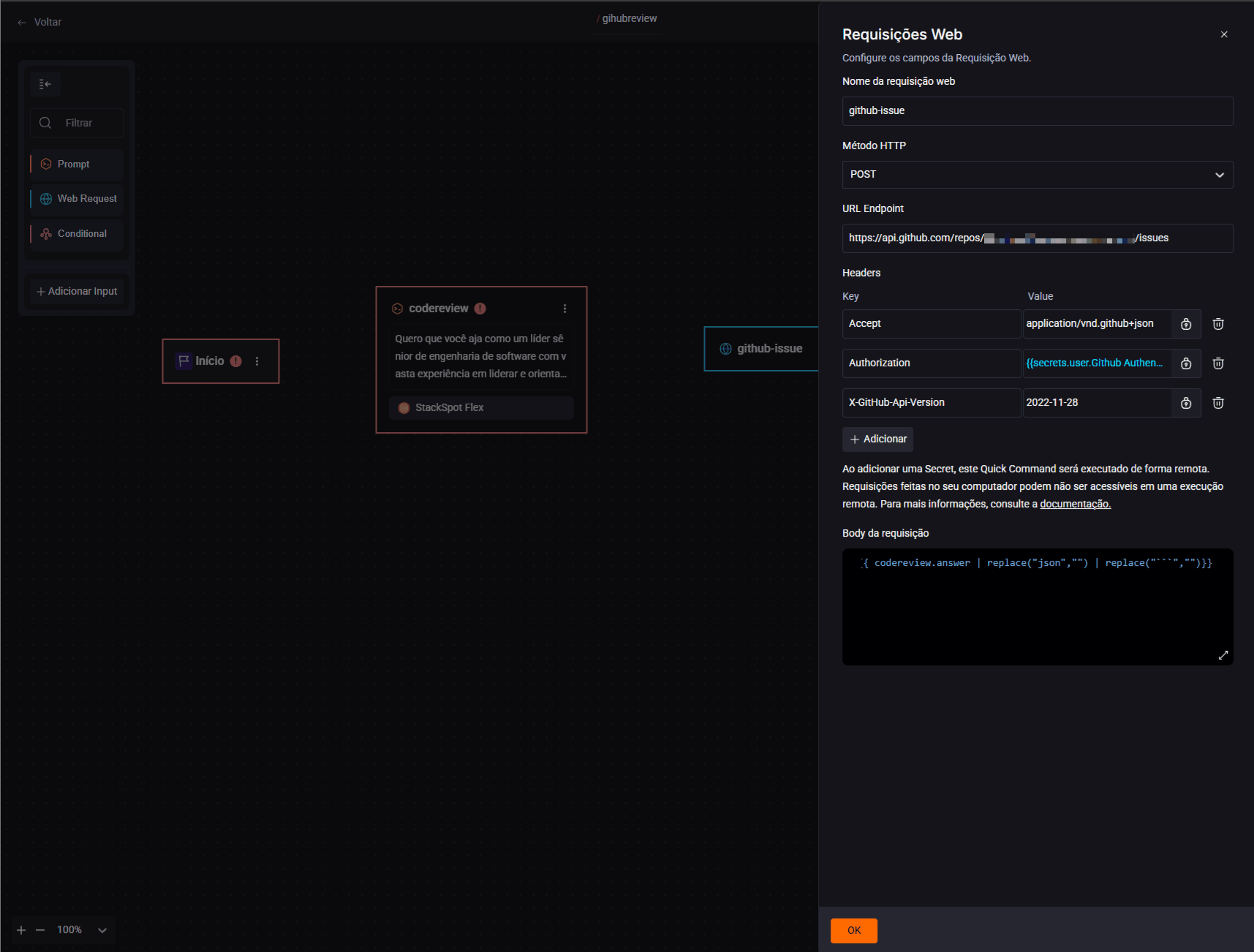
- Body da requisição: O body recebe a resposta do prompt de revisão de código que você adicionou antes e substitui JSON usando Jinja para realizar ações:
{{ codereview.answer | replace("json","") | replace("```","")}}
Clique em 'Ok' para finalizar;
Passo 6. Clique no card 'Finalizar' para abrir as opções de 'Utilização do Quick Command'. Selecione a opção 'Interface';
- No campo 'Resultado Final', apague qualquer texto que houver e adicione o texto a seguir:
Este código adiciona na resposta a URL da issue do GitHubIssue created on github!
{{github-issue.json.html_url}}
Passo 7. Clique em ‘Ok’ e ligue todos os cards do fluxo na sequência: Início > codereview > github-issue > Finalizar;
Passo 8. Acesse sua IDE e teste:
- Selecione um trecho de código para revisão
- Clique com o botão direito do mouse, depois escolha StackSpot AI > My quick commands > Nome do seu Quick Command