Criar Quick Command com Paralelismo
O que é paralelismo no Remote Quick Command?
No Remote Quick Command (RQC), o paralelismo permite executar vários steps (passos) ao mesmo tempo, em vez de seguir uma ordem sequencial.
Por exemplo, se você tem três tarefas que não dependem uma da outra, usando o paralelismo no Remote Quick Command, você pode iniciar todas elas simultaneamente. Isso é diferente de executar os passos em sequência, em que o segundo só começa quando o primeiro termina.
O paralelismo acelera tarefas que podem ser realizadas de forma independente.
Exemplo de uso
Um Quick Command usado para analisar um Pull Request (PR), por exemplo. Com paralelismo, você pode:
- Executar uma verificação de segurança,
- Checar a clareza do código,
- Avaliar a performance,
Tudo isso ao mesmo tempo, o que torna o processo mais rápido.
Regras do paralelismo
- O paralelismo está disponível apenas para Remote Quick Commands e não funciona na IDE.
- Você pode criar até três paralelos em um RQC.
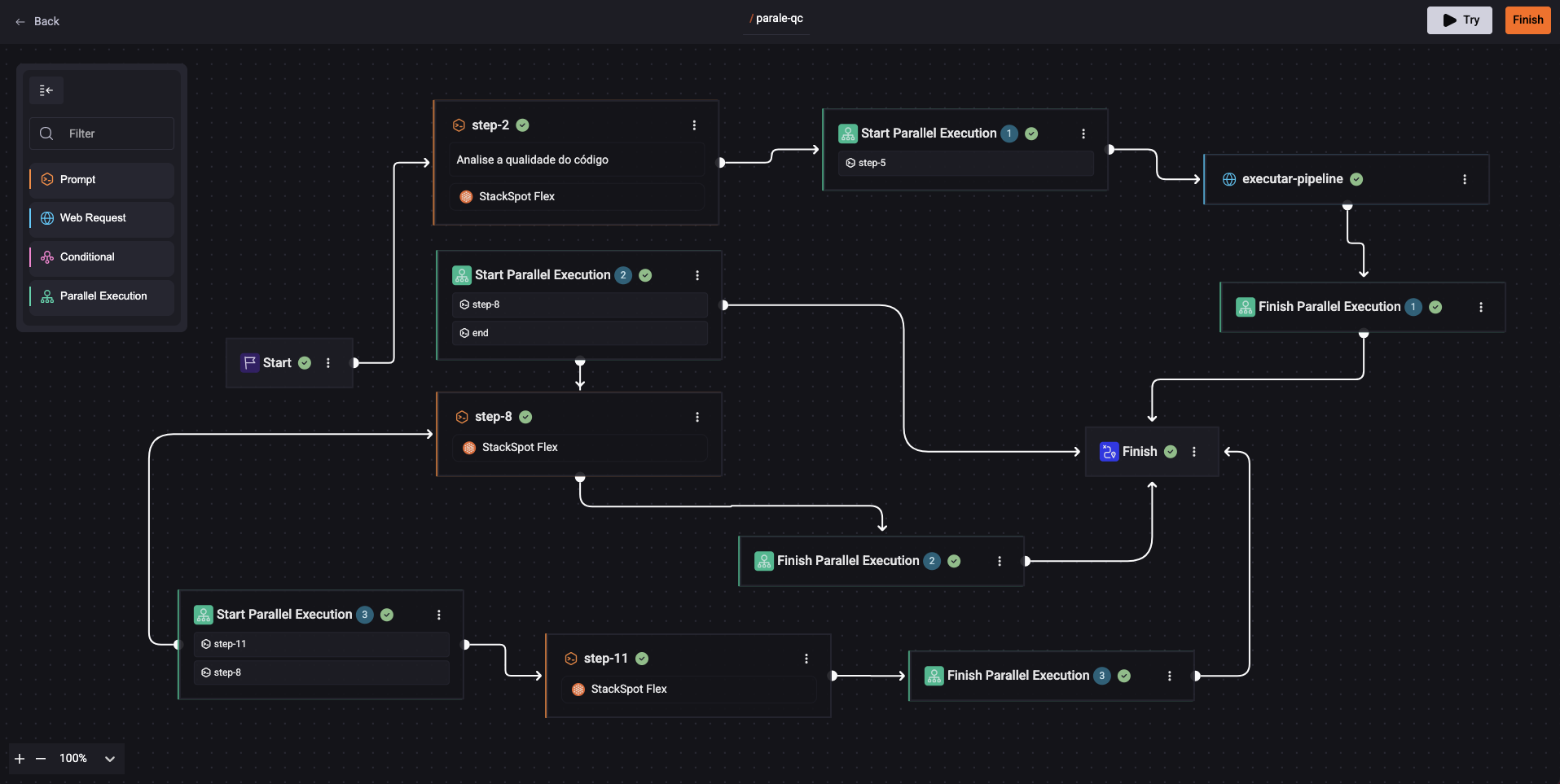
- Não é permitido criar um paralelo dentro de outro.
- Cada paralelo pode ter de 2 a 5 ramificações a partir do "Início do Paralelo".
- Todas as ramificações iniciadas em paralelo devem terminar no "Finalizar Paralelo" correspondente.
Confira o exemplo:
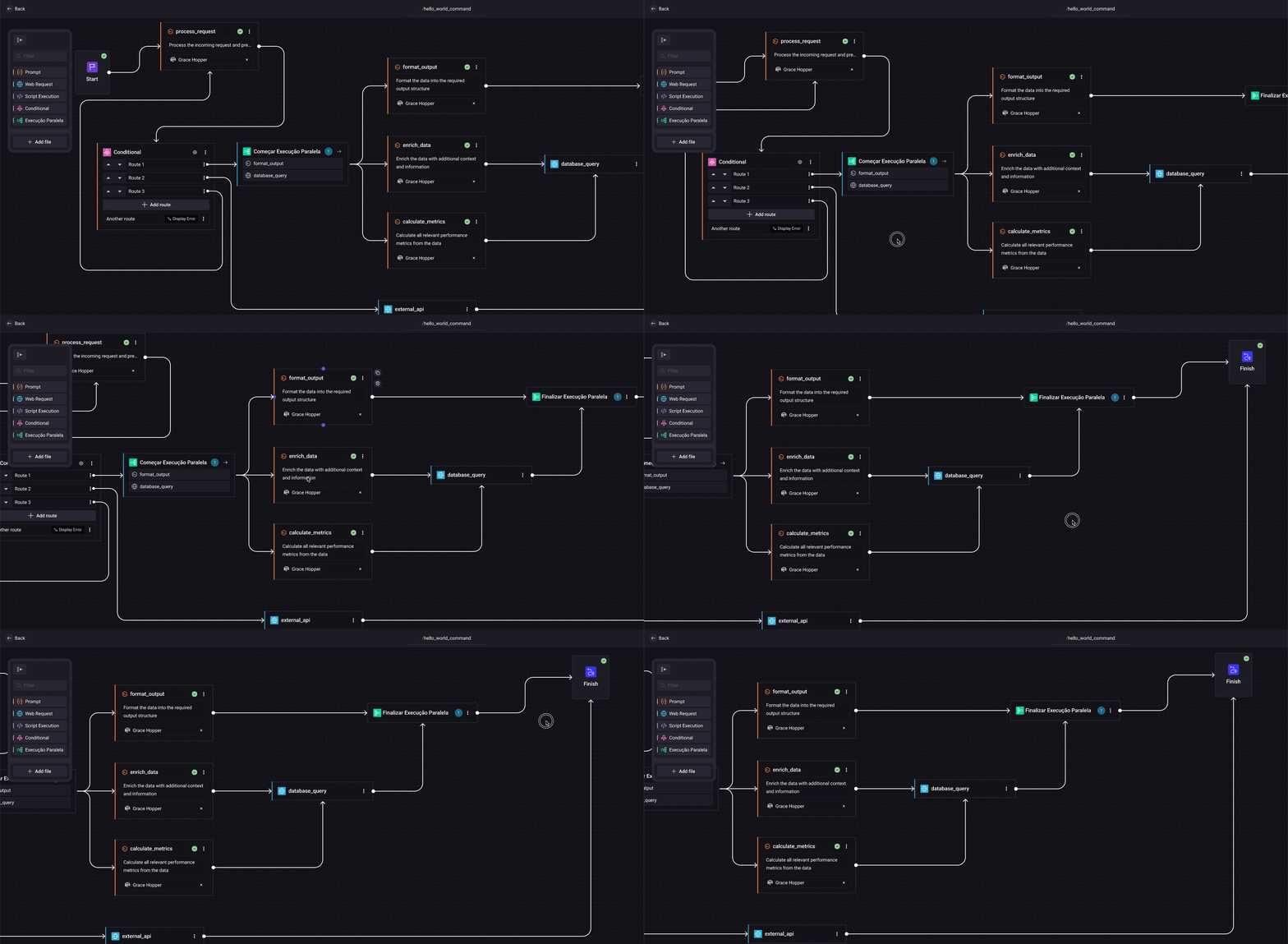
Dicas de como o paralelismo funciona
Confira algumas dicas para o bom funcionamento do paralelismo:
- Dentro de cada paralelo, você também pode adicionar passos sequenciais.
- Você pode adicionar condicionais dentro do paralelo, mas elas devem se conectar ao "Finalizar Paralelo".
- Se tiver paralelo, você não consegue habilitar o compartilhamento de contexto entre steps (manter a conversa entre passos) no Quick Command.
- Com Jinja, você ainda pode acessar respostas anteriores, mas não terá o histórico de conversa de uma LLM.
- O botão Tentar (Try) no portal não funciona com paralelismo. Para testar, você deve usar a API diretamente.
Como criar Remote Quick Command com paralelismo
Siga os passos a seguir para criar um RQC com paralelismo:
Passo 1. Acesse o portal da StackSpot AI;
Passo 2. Clique no botão ‘Criar > Quick Command‘;
Passo 3. Escolha a opção Remote e preencha as seguintes informações;
- Nome do Quick Command
- Comando de execução
- Descrição
Clique no botão ‘Próximo‘;
Passo 4. Clique na opção ‘Em branco‘;
Passo 5. Arraste o step ‘Paralelo’. O sistema vai criar automaticamente duas caixas verdes: ‘Começar execução Paralela’ e ‘Finalizar Execução Paralela’ (com o mesmo número). Em seguida, adicione uma caixa de prompt para, por exemplo, validar o código;
Passo 6. Arraste uma caixa de Web Request para adicionar uma etapa de avaliação de segurança, por exemplo. Ligue essa caixa até a ‘Finalizar Execução Paralela’;
Passo 7. Conecte a caixa ‘Finalizar Execução Paralela’ à caixa ‘Finalizar’ para encerrar o fluxo;
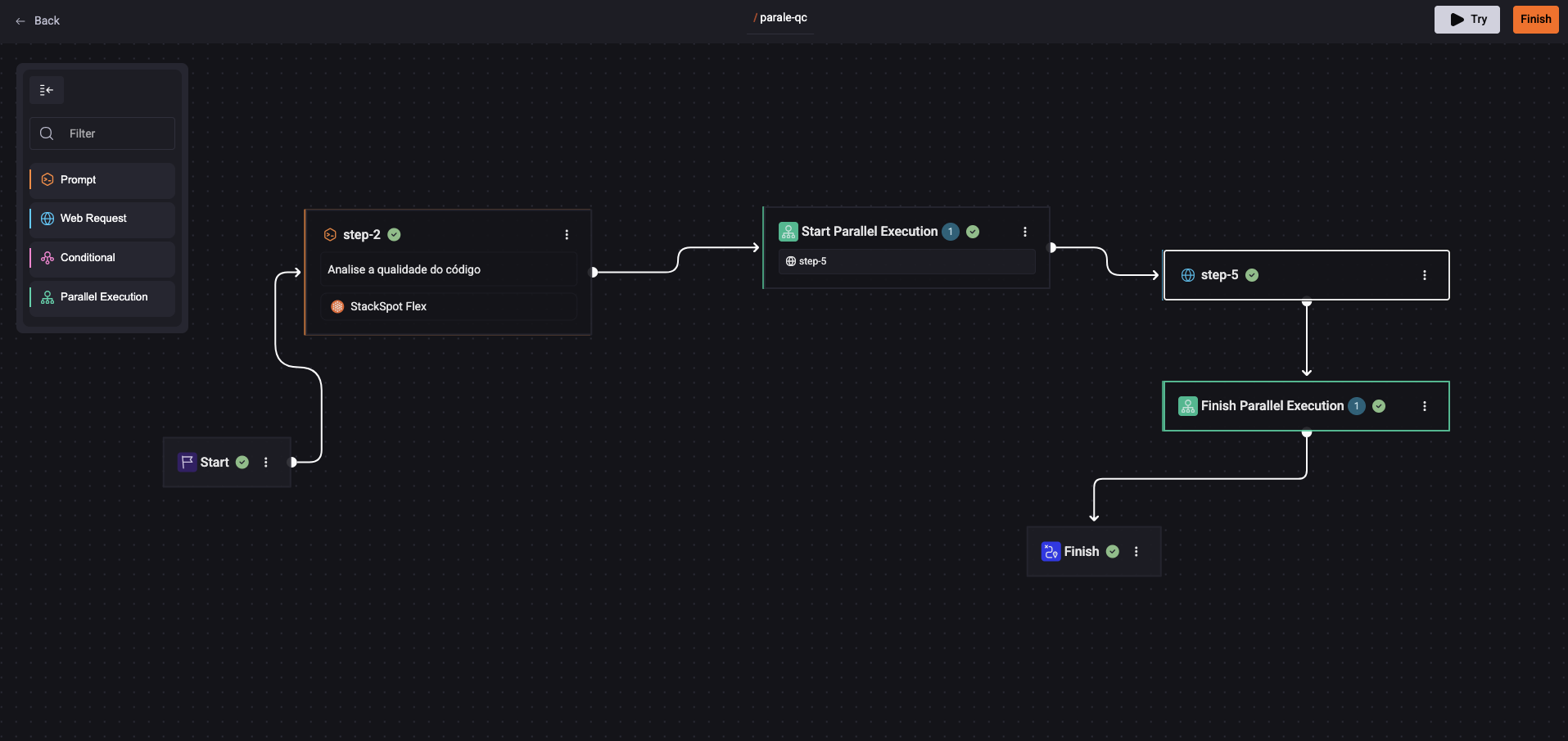
Pronto, você criou um QC com execução paralela. Agora execute normalmente seu QC.
Todos os passos que começam no ‘Início do Paralelo‘ devem terminar no ‘Finalizar Paralelo‘ de mesmo número.
-
Possível erro: se uma LLM falhar em um dos paralelos, todo o fluxo do Remote Quick Command será interrompido, exceto quando você ativar a flag 'Continuar mesmo com erro'.
-
Consigo acessar o resultado de cada step no callback?
Sim! Você pode acompanhar o resultado de cada step em tempo real, usando o slug do step. -
Como visualizar o que foi executado no paralelismo?
As informações de execução são atualizadas em tempo real. -
Quando um step inicia, o status aparece como running.
-
Quando termina, muda para completed e mostra os dados da resposta.
-
Se houver erro, o status fica como failure e mostra o erro ocorrido.
-
Cada step também exibe o tempo de execução.