Usar o Portal da StackSpot AI
O Portal da StackSpot AI oferece diversos recursos para você utilizar. Confira alguns deles a seguir:
Chat
Você pode aprimorar sua experiência utilizando o recurso de chat da StackSpot AI. Sinta-se à vontade para perguntar qualquer coisa.
Atalhos no chat do Portal
Confira a seguir os atalhos para serem usados no chat do Portal da StackSpot AI:
- /: seleciona Quick Commands de Todos, Favoritos, Pessoais, da Conta ou Compartilhados.
- @: seleciona Agentes de Todos, Favoritos, Pessoais, Spot, Conta, Compartilhados, Integrados ou Recentes.
- Seta para cima (↑): insere novamente seu último prompt no chat.
Catálogo de Conteúdos
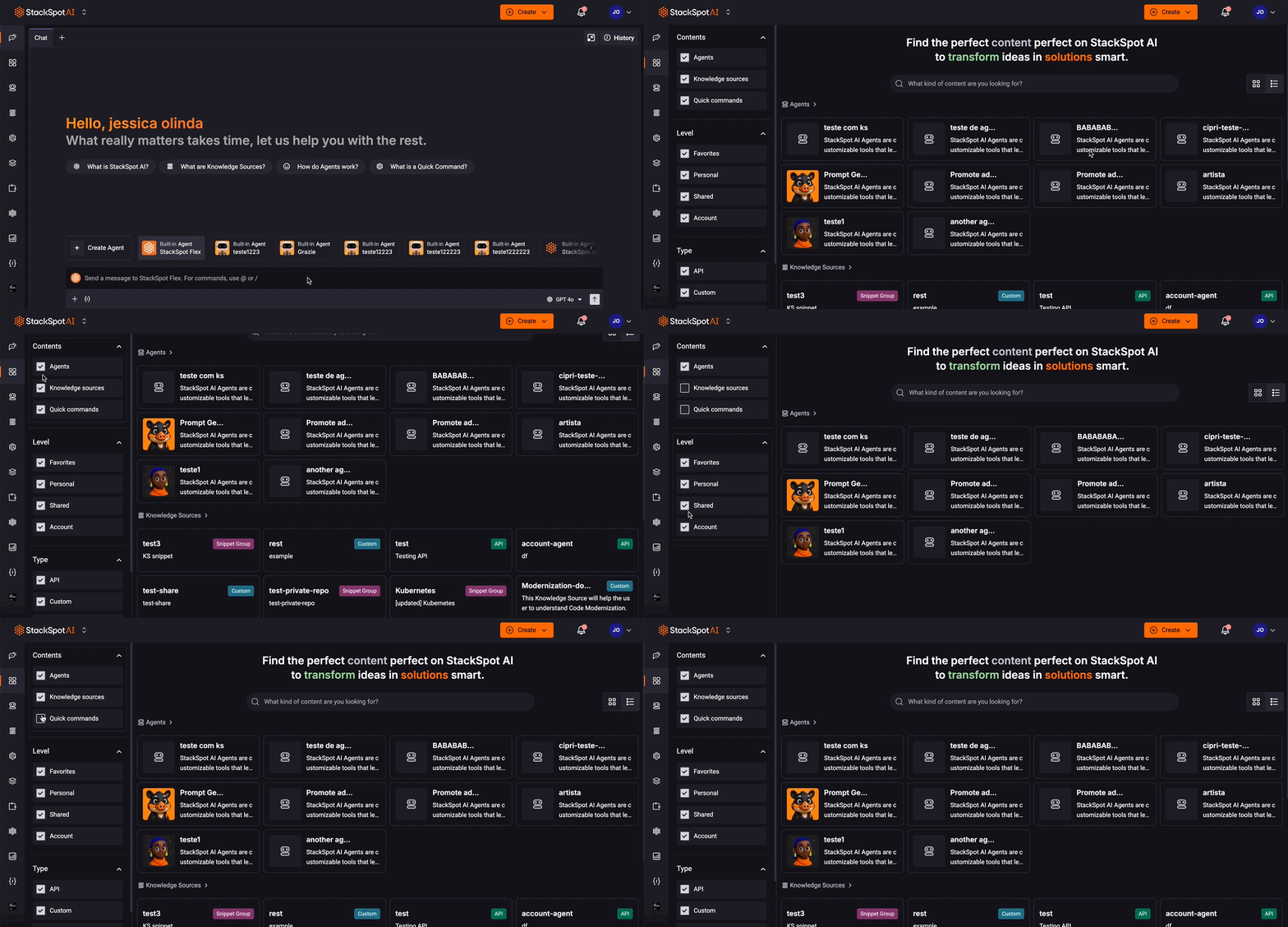
Na seção 'Todos Conteúdos', você pode visualizar e selecionar todos os conteúdos disponíveis na sua conta.
Escolher Agentes
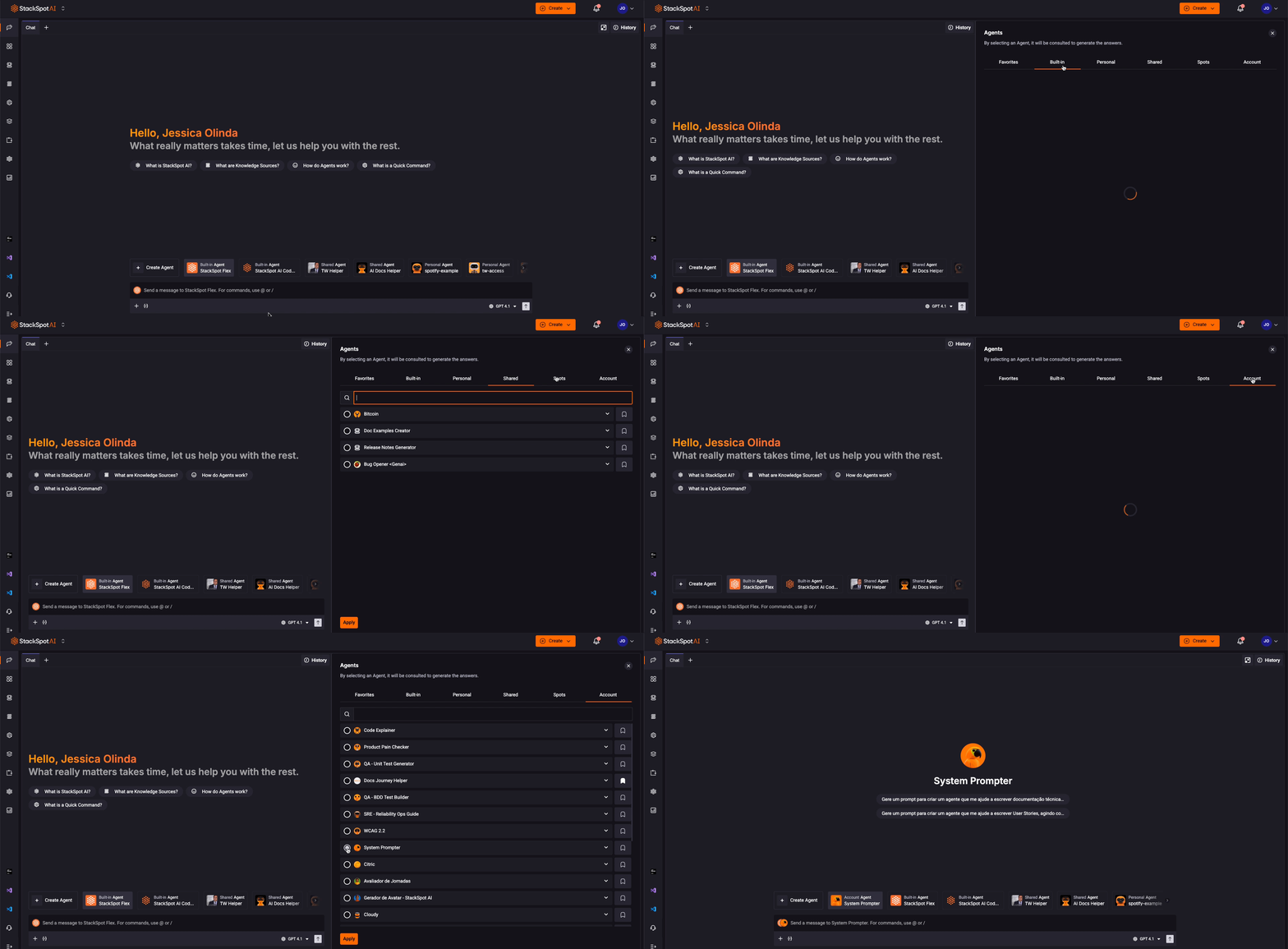
Você pode selecionar Agentes para ajudar a melhorar suas respostas. A StackSpot AI irá consultar esses Agentes para gerar as respostas. Escolha os Agentes a partir das seguintes abas:
- Favoritos
- Integrados
- Pessoal
- Compartilhado
- Spots
- Conta
Selecionar Agentes, Quick Commands, Knowledge Sources ou Spots
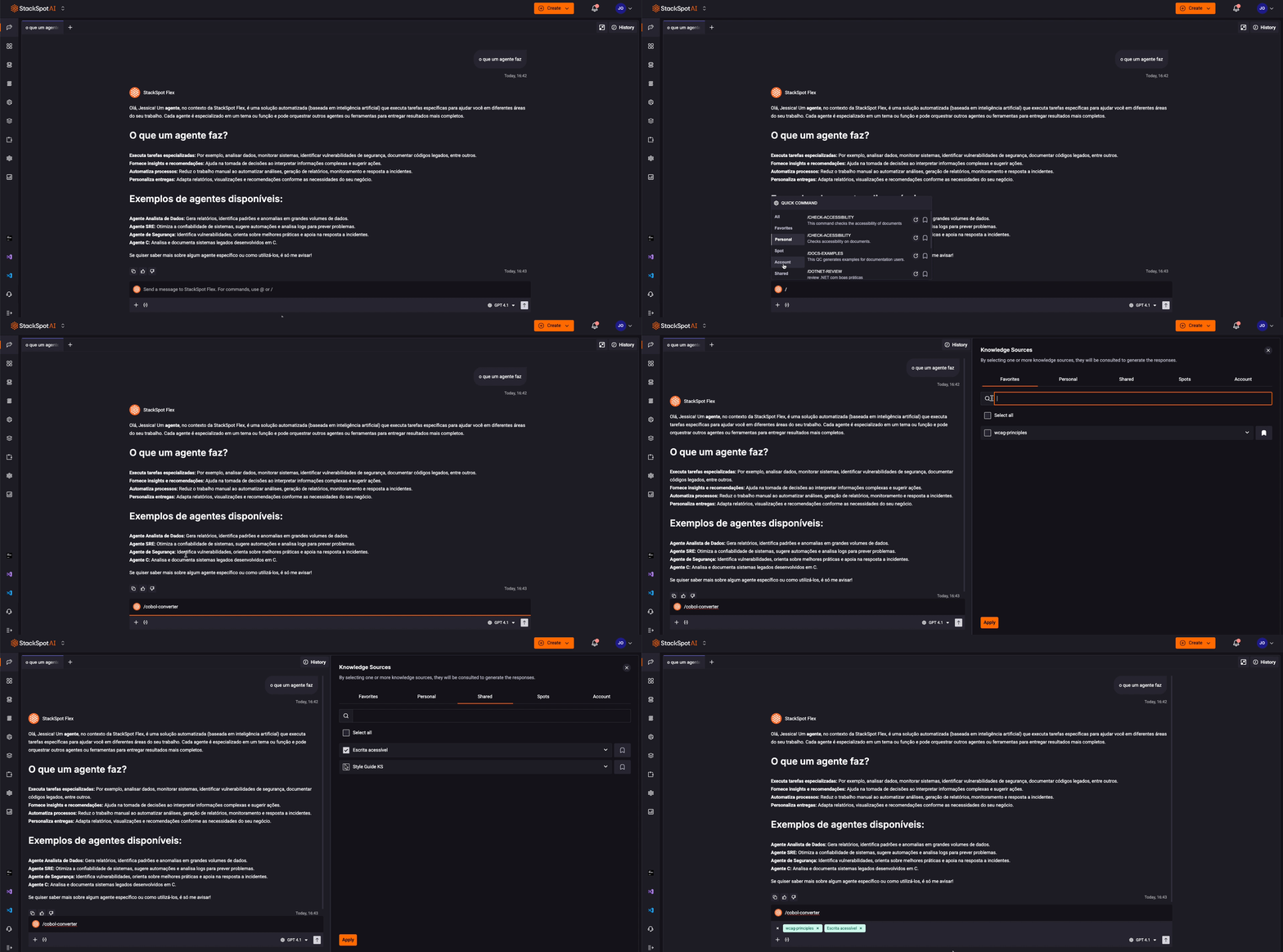
Na caixa de chat, você pode:
- Clicar no botão de ‘Mostrar Opções‘;
- Selecionar Agentes, Quick Commands, Knowledge Sources ou Spots;
- Escolher uma das abas: Favoritos, Pessoal, Compartilhado, Spots ou Conta.
Upload de arquivos e imagens na StackSpot AI
Você pode fazer upload de arquivos ou imagens diretamente no Portal da StackSpot AI. O tamanho máximo permitido para cada arquivo é de 10 MB.
Os arquivos enviados permanecem acessíveis durante a sua sessão ou chat, por até 60 dias após a última interação.
Confira como fazer upload de arquivos ou imagens:
Passo 1: Acesse o Portal StackSpot AI e abra o chat;
Passo 2: Clique no botão ‘Expandir Opções’;
Passo 3: Selecione a opção ‘Upload de Arquivos’ e escolha os arquivos desejados;
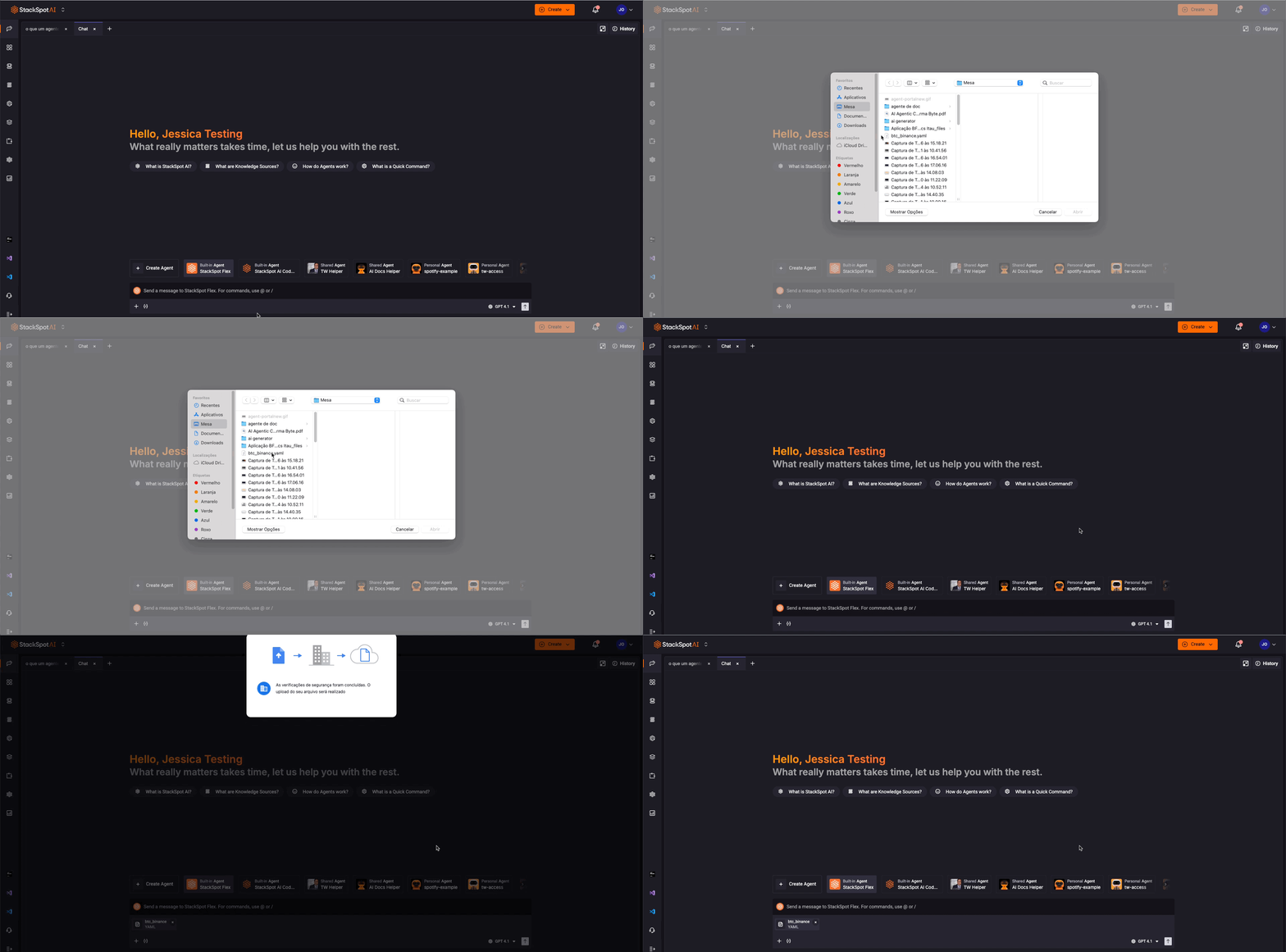
Existe um número máximo de imagens que você pode adicionar com base no modelo (LLM) específico que você está utilizando.
Editor de Código
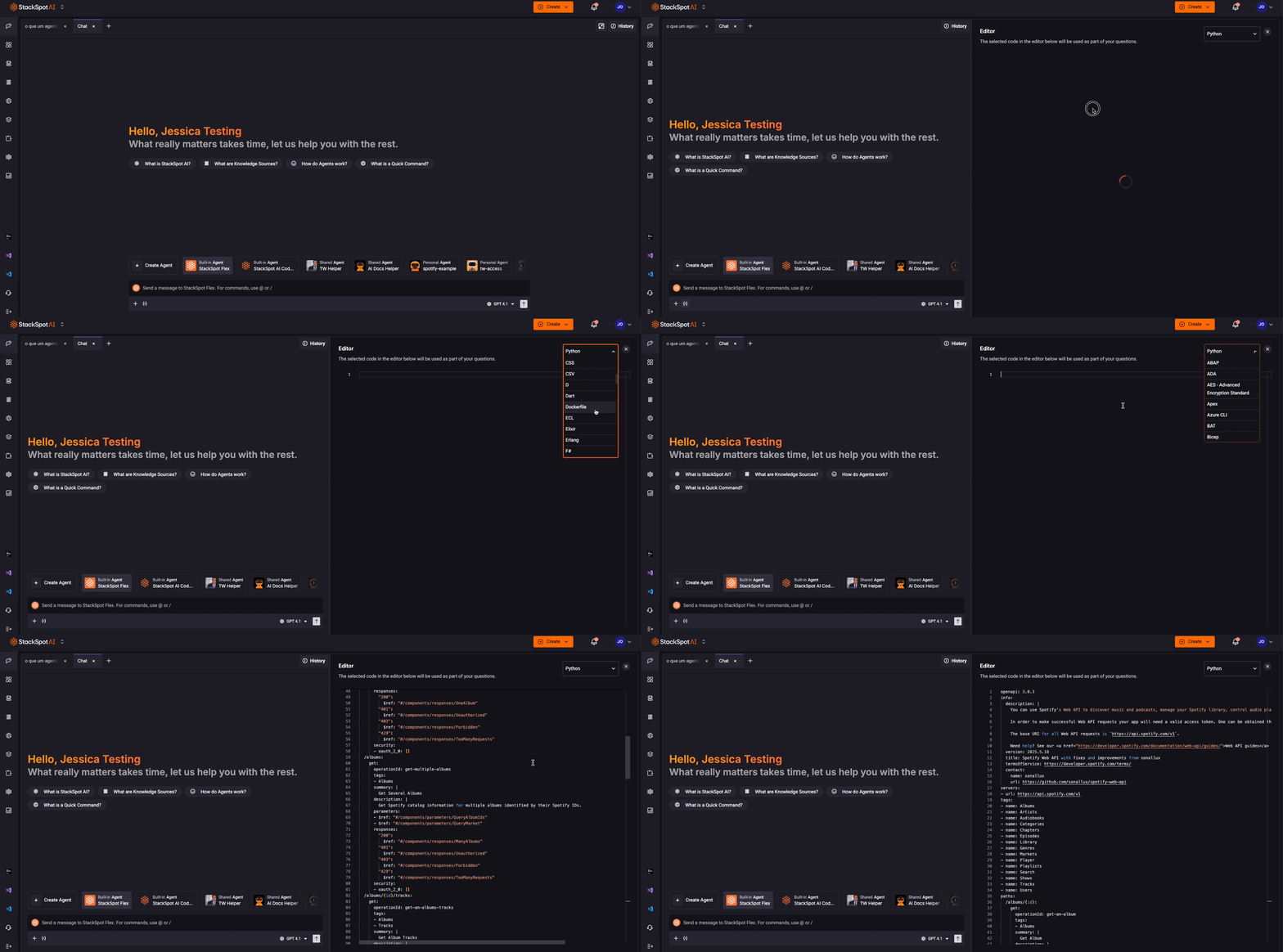
Você pode inserir seu código no editor de código, que será utilizado como parte das suas perguntas.
- Na caixa de chat, clique no ícone de código;
- Selecione a linguagem de programação;
- Faça sua pergunta.
Fork de conteúdo na StackSpot AI
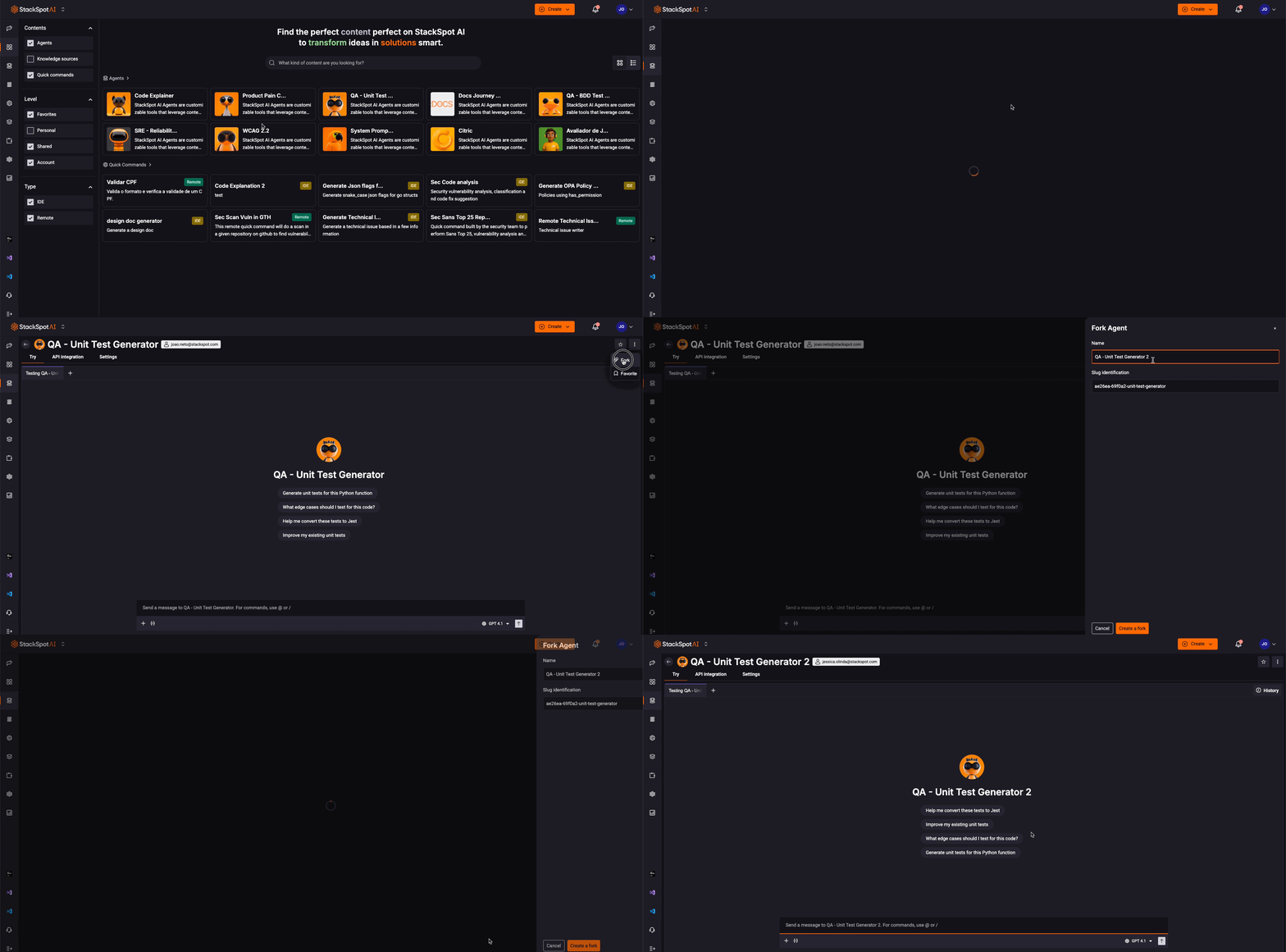
O recurso de fork permite que você crie uma cópia independente de um conteúdo no Portal da StackSpot AI para personalizá-lo conforme suas necessidades. Confira as regras de atualização:
1. Conteúdos da Conta: ao fazer fork de um conteúdo publicado na Conta da StackSpot AI, seu fork será atualizado automaticamente sempre que o conteúdo original for alterado. 2. Conteúdo Pessoal e Compartilhado: ao fazer fork de um conteúdo pessoal ou compartilhado, você cria uma cópia independente. Alterações feitas pelo dono do conteúdo original não serão refletidas no seu fork.
Como fazer o Fork?
Passo 1. Acesse o Portal da StackSpot AI;
Passo 2. Escolha o conteúdo que deseja fazer fork (Agentes, Quick Commands, Stack AI ou Knowledge Sources);
Passo 3. Clique no botão ‘Mais opções’ e depois clique em Fork;
Passo 4. Edite o nome, identificação (slug) e descrição, se desejar;
Passo 4. Clique em ‘Criar Fork’.
Pronto, agora você pode personalizar o conteúdo forkado.
Avaliar Conteúdo no Portal
Você pode avaliar e deixar uma mensagem para conteúdos da sua Conta como Agentes, Knowledge Sources e Quick Commands no Portal da StackSpot AI.
Os criadores ou editores de conteúdo podem responder as mensagens com um comentário.
- Todas as pessoas usuárias da Conta podem visualizar e fazer avaliações dos conteúdos.
- Para conteúdos compartilhados, apenas quem tem acesso pode avaliar e visualizar as avaliações.
- Para conteúdos dentro de um Spot, só quem faz parte do Spot pode visualizar ou avaliar.
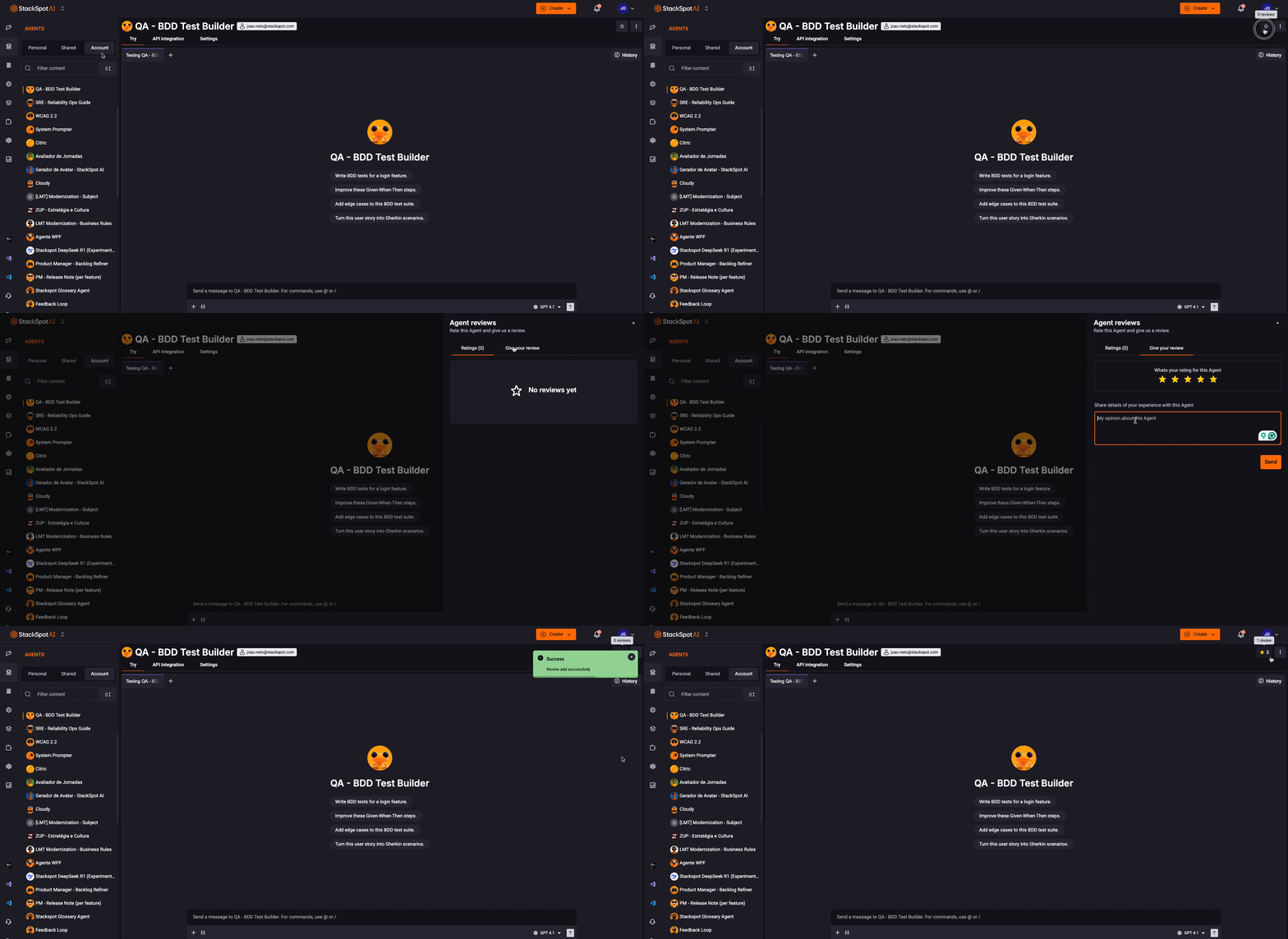
Siga os passos para criar uma avaliação para qualquer conteúdo que você tem acesso:
Passo 1. Acesse o Portal da StackSpot AI;
Passo 2. Escolha um conteúdo que deseja avaliar, como Agentes, Knowledge Sources ou Quick Commands;
Passo 3. Selecione o Agente, Knowledge Source ou Quick Command, tanto da aba Compartilhado quanto da Conta;
Passo 4. Clique no ícone de estrela para abrir a avaliação. Deixe sua nota e escreva um comentário sobre sua experiência;
Passo 5. Clique no botão 'Enviar' para finalizar.