Criar Toolkits MCP
MCP Toolkit temporariamente indisponível
O MCP Toolkit está temporariamente indisponível. Estamos trabalhando para restabelecer o acesso o mais rápido possível. Por favor, verifique esta página regularmente para atualizações.
O que é um MCP?
O Model Context Protocol (MCP) é um protocolo criado pela Anthropic para conectar Ferramentas e serviços a um Agente de IA. Ele permite que a IA interaja com dados e sistemas em tempo real, como criar um Pull Request no GitHub ou acessar informações de um cliente.
Principais conceitos sobre MCP
- Protocolo MCP: é um padrão aberto que permite que Agentes de IA se conectem facilmente a diferentes fontes de dados e serviços externos, como APIs e bancos de dados, de forma segura e padronizada.
- Cliente MCP: é a parte da aplicação responsável por fazer a comunicação entre o Agente de IA e os serviços externos. Ele solicita dados ou funcionalidades ao servidor MCP, transformando as necessidades do agente de IA em chamadas e respostas concretas.
- Servidor MCP: é o serviço externo que fornece dados ou executa funções para o cliente MCP, sendo o responsável por responder às solicitações feitas pelo agente de IA.
Como o toolkit MCP funciona na StackSpot AI
Com o Toolkit MCP da StackSpot AI, você pode se conectar a um servidor MCP público para que os seus Agentes consigam os acessos e Ferramentas específicas para cumprir seus objetivos de forma mais eficiente.
O Toolkit MCP fornece todas as Ferramentas disponíveis do serviço cadastrado para o Agente que integra e fornece o contexto exato para o modelo LLM saber quais funcionalidades pode utilizar.
Cadastrar uma toolkit MCP
Pré-requisito
Você precisa ter uma conta ativa e acesso a credenciais do serviço MCP que você irá cadastrar no toolkit.
Para cadastrar uma toolkit de MCP, siga os passos a seguir:
Passo 1. Acesse o Portal da StackSpot AI;
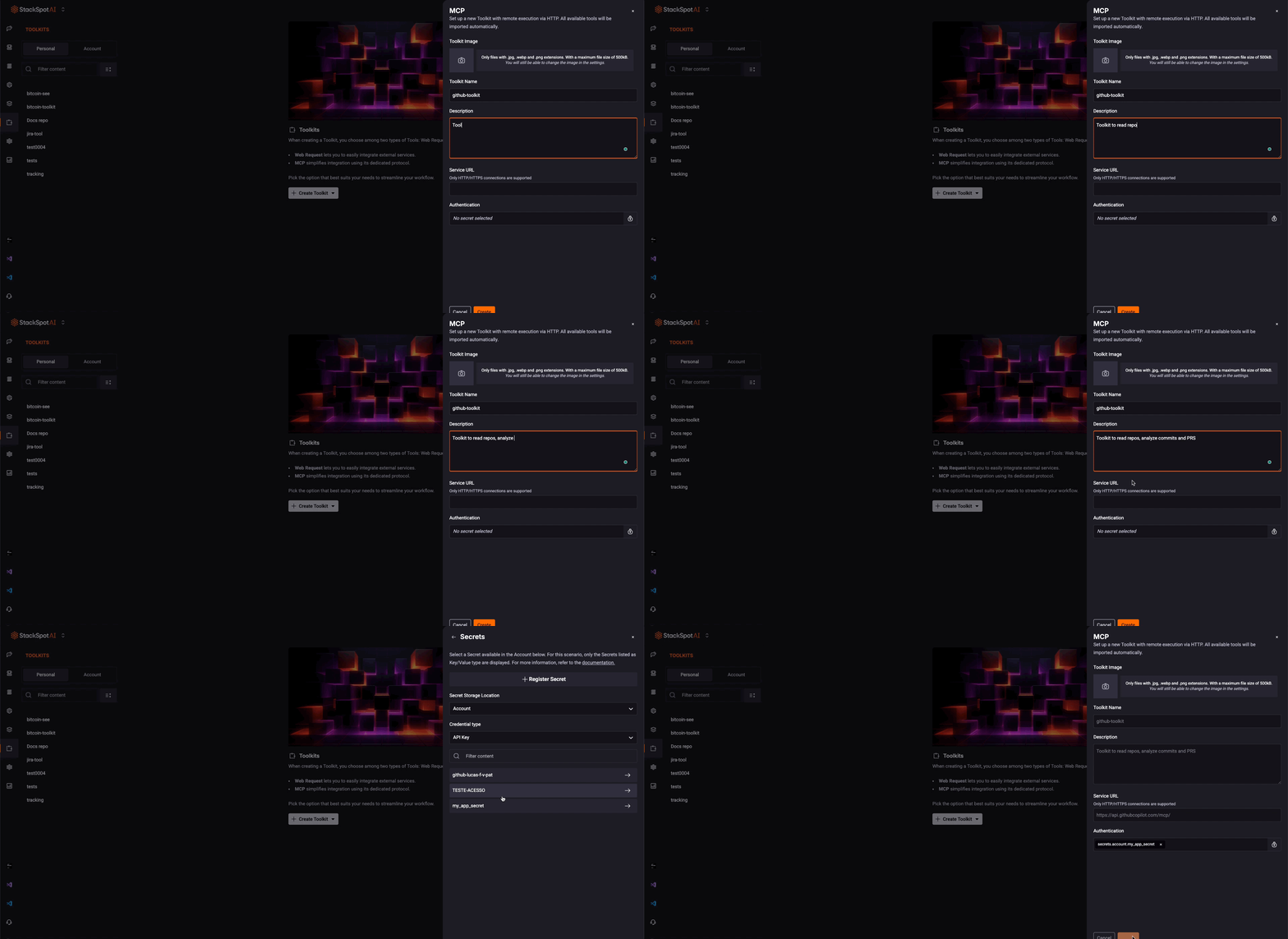
Passo 2. Na seção de 'Toolkits', clique no botão 'Criar Toolkit' e selecione a opção MCP;
Passo 3. Preecha os seguintes campos:
- Logo: adicione um logo para o toolkit.
- Nome do Toolkit MCP: insira o nome do seu toolkit.
- Descrição: explique o que o seu toolkit faz.
- URL do serviço: informe a URL do servidor MCP (apenas conexões HTTP/HTTPS são aceitas).
Passo 4. Autentique-se para que a conexão do MCP funcione corretamente. Siga um dos passos a seguir:
Escolhendo uma Secret existente
- Na seção Autenticação, clique no botão Secret;
- Escolha Organização ou Pessoal para o Local de Armazenamento da Secret;
- Selecione o Tipo de Credencial (API Key, Client Credentials ou Key/Value) e, em seguida, escolha o nome da Secret.
Criar uma Secret
Passo 1. Adicione o Local de Armazenamento da Secret:
- Escolha Organização para uma Secret da sua empresa;
- Pessoal para uma Secret de uso individual.
Passo 2. Escolha o Tipo de Credencial e adicione as seguintes informações:
-
API Key
-
Adicione um nome para a Secret;
-
Adicione o nome e o valor do header;
-
Adicione uma data de expiração (opcional).
-
Client Credentials (OAuth)
-
Adicione a URL;
-
Adicione o Client ID;
-
Adicione o Client Secret;
-
Adicione os Scopes (opcional).
O uso de Client Credentials permite autenticação interna segura no endpoint. Ao selecionar a Secret, você receberá tanto o token de autorização quanto o de acesso.
- Key/Value
- Adicione um nome;
- Adicione a chave (Key) e o valor (Value);
- Adicione a data de expiração (opcional).
Pronto, você fez a autenticação!
Passo 5. Clique no botão 'Criar MCP'. Agora suas ferramentas estarão disponíveis para uso.
Exemplo de MCP do GitHub
Confira um exemplo de uma toolkit MCP do GitHub:
Passo 1. No Portal da StackSpot AI, acesse a seção 'Toolkits'. Clique no botão 'Criar Toolkit' e selecione a opção MCP;
Passo 2. Preecha os seguintes campos:
- Nome do Toolkit MCP: GitHub toolkit
- Descrição: Toolkit para ler repositórios, analizar commits e pull requests.
- URL do serviço: https://api.githubcopilot.com/mcp/
Passo 4. Faça a autenticação;
Passo 5. Clique no botão 'Criar MCP' para finalizar o cadastro;
Passo 6 Crie um Agente e adicione uma das Ferramentas disponíveis no seu toolkit MCP a esse Agente.