Criar Toolkits
Você pode integrar suas ferramentas com a StackSpot AI utilizando especificações OpenAPI ou Swagger. Ao fazer isso, suas APIs ficam disponíveis para os Agentes da StackSpot AI, permitindo que eles interajam diretamente com sistemas externos e qualquer API HTTP.
Essa integração expande as capacidades dos Agentes, possibilitando que eles busquem informações em tempo real e realizem ações além das funcionalidades nativas do modelo de linguagem.
Existem dois tipo de Toolkits:
- Web Request
- MCP
Por que usar essa integração?
Registrar suas APIs com OpenAPI/Swagger permite que os Agentes se conectem a serviços externos, acessem dados atualizados e automatizem tarefas complexas. Isso garante que seus Agentes possam fornecer respostas mais precisas e lidar com cenários avançados que exigem informações em tempo real ou operações personalizadas.
Criar Toolkit: Web Request
O Toolkit reúne todas as ferramentas em um só lugar. Você pode criar Ferramentas personalizadas para atender às necessidades específicas do seu projeto.
O toolkit Web Request inclui especificações como OpenAPI ou Swagger para permitir que o assistente sugira códigos prontos para uso. Use esse recurso para facilitar a comunicação com serviços externos e garantir conformidade com os padrões estabelecidos.
Siga as etapas a seguir para criá-las:
Passo 1. Acesse o Portal da StackSpot AI;
Passo 2. Clique na seção Toolkit;
Passo 3. Clique no botão ‘Criar Toolkit‘. Adicione as seguintes informações:
- Nome: adicione um nome para o Toolkit.
- Descrição do Toolkit: descreva o objetivo do seu Toolkit.
- Logo do Toolkit: adicione um logo (Opcional).
Em seguida, clique no botão ‘Criar‘.
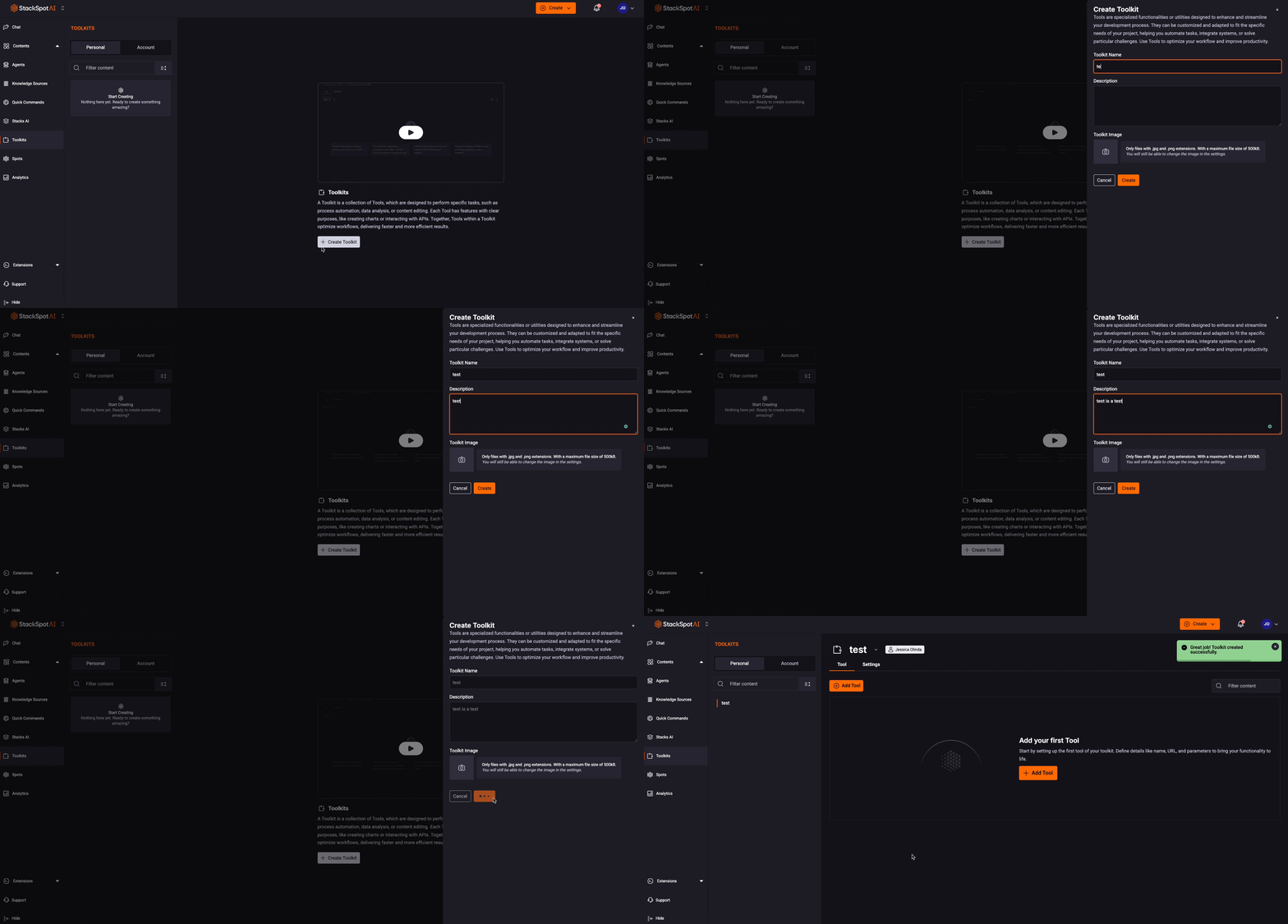
Passo 4. Configure as funções da sua Ferramenta. Depois, clique no botão ‘Adicionar Ferramentas‘;
Passo 5. Você tem duas opções para registrar suas Ferramentas:
Opção 1. Fazer upload de arquivos: Swagger/OpenAPI
Siga as instruções para adicionar uma Ferramenta que faz requisições para o endpoint desejado:
Esta opção está disponível apenas para serviços com acesso à internet.
- Clique para soltar arquivos ou procure pelos arquivos;
- Escolha seu arquivo OpenAPI YAML;
- A StackSpot AI processa os arquivos;
- Para cada endpoint presente no seu Swagger, a StackSpot AI cria uma Ferramenta. Essas Ferramentas são serviços, e você conseguirá acessar:
- Nome da Ferramenta
- Método: GET, POST, DELETE
- Descrição da Ferramenta
- URL
- Parâmetros: você pode adicionar os parâmetros de entrada para chamar o serviço desejado.
A sintaxe segue a convenção OpenAPI. Os tipos de parâmetros podem ser:
-
Header: um parâmetro enviado nos headers do HTTP
-
Path: um parâmetro incluído no caminho da URL
-
Query: um parâmetro anexado à URL após o ?
-
Exemplo de query para URL
/states?size={size_number}:
parameters:
  - in: query
    name: size
    schema:
      type: integer
- Path da URL
/users/{id}:
  parameters:
        - name: id
          in: path
          description: User ID
          required: true
- Header:
     parameters:
        - in: header
          name: Content-Type
          schema:
            type: string
          required: true
Para mais detalhes sobre a sintaxe, confira a documentação da OpenAPI.
A sintaxe segue a convenção OpenAPI. Pode ser em formato JSON.
- Corpo da requisição:
requestBody:
        required: true
        content:
          application/json:
            schema:
              type: object
              required:
                - name
                - age
              properties:
                name:
                  type: string
                age:
                  type: integer
                  format: int32
                breed:
                  type: string
Para mais detalhes sobre a sintaxe, confira a documentação da OpenAPI.
Opção 2. Adicionar manualmente
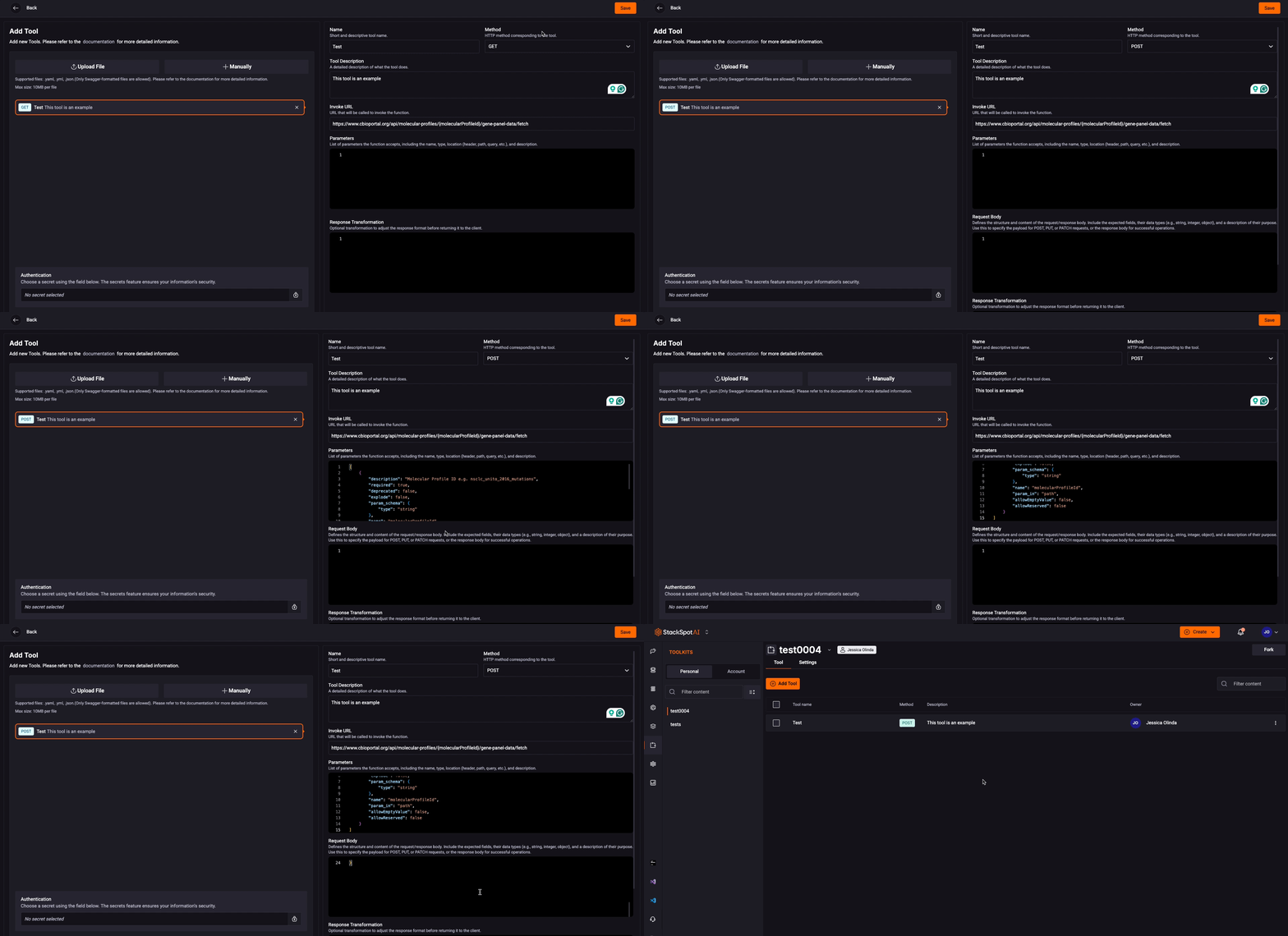
Você pode adicionar os endpoints manualmente, preenchendo as informações a seguir:
- Nome: informe um nome para a ferramenta.
- Descrição da Ferramenta: explique de qual é a função da sua ferramenta. Este campo é importante porque ajuda o Agente a decidir se deve ou não usar essa ferramenta em determinadas situações.
- Método HTTP: selecione o método HTTP (GET, POST, PUT, DELETE, etc.) que será utilizado;
- URL do endpoint: indique a URL que será chamada para executar a função;
- Parâmetros: liste os parâmetros aceitos pela função, informando:
- Nome do parâmetro;
- Tipo (string, integer, etc.);
- Localização (header, path, query, etc.);
- Descrição do parâmetro;
- O valor deste campo deve ser um JSON e seguir a especificação OpenAPI.
Para mais informações, confira a documentação oficial da OpenAPI.
- O valor deste campo deve ser um JSON e seguir a especificação OpenAPI.
Exemplo:
Notas:
O campo "in" define a localização do parâmetro (path, header, query, etc.).
O campo "schema" define o tipo do parâmetro conforme o OpenAPI 3.0.
Todos os campos seguem a estrutura esperada pela Especificação OpenAPI.
Exemplo de preenchimento dos parâmetros da Tool.  [
    {
      "name": "userId",
      "in": "path",
      "description": "ID do usuário",
      "required": true,
      "schema": {
        "type": "integer"
      }
    },
    {
      "name": "X-Request-Id",
      "in": "header",
      "description": "Identificador único da requisição",
      "required": false,
      "schema": {
        "type": "string"
      }
    },
    {
      "name": "active",
      "in": "query",
      "description": "Filtra usuários ativos",
      "required": false,
      "schema": {
        "type": "boolean"
      }
    }
  ]
- Corpo da Requisição: descreva a estrutura do corpo da requisição, caso necessário. Inclua os campos, tipos (por exemplo, string, integer, object) e explique a finalidade de cada um. Use este campo para definir o payload em requisições POST, PUT ou PATCH.
- O valor deste campo deve ser um JSON e seguir a especificação OpenAPI.
Para mais informações, confira a documentação oficial da OpenAPI.
- O valor deste campo deve ser um JSON e seguir a especificação OpenAPI.
Exemplo:
Notes:
name (string): nome completo do usuário (obrigatório).
email (string, formato email): endereço de e-mail do usuário (obrigatório).
age (integer): idade do usuário (opcional).
TEste exemplo pode ser usado como valor do campo requestBody em uma operação POST, PUT ou PATCH na sua especificação OpenAPI.{
  "description": "Payload to create a new user",
  "required": true,
  "content": {
    "application/json": {
      "schema": {
        "type": "object",
        "properties": {
          "name": {
            "type": "string",
            "description": "User's full name."
          },
          "email": {
            "type": "string",
            "format": "email",
            "description": "User's email address."
          },
          "age": {
            "type": "integer",
            "description": "User's age."
          }
        },
        "required": ["name", "email"]
      }
    }
  }
}
Preencha todos os campos com atenção para garantir que a integração funcione corretamente.
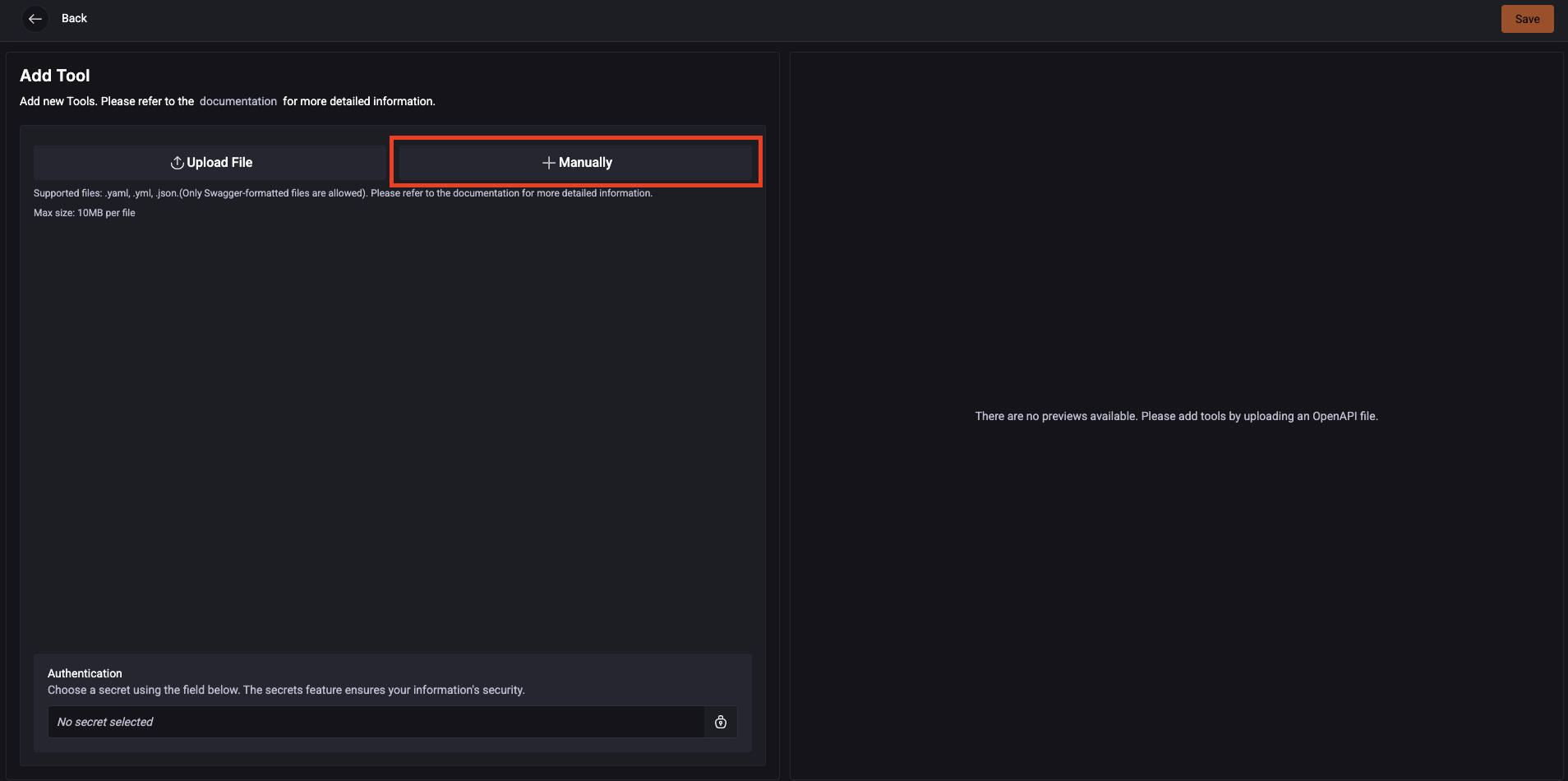
Confira o exemplo a seguir:
5. Habilite a transformação da resposta: Os Large Language Models (LLMs) possuem uma janela de contexto que determina o número de tokens que você pode enviar para eles.
Alguns serviços retornam respostas com grande volume de informações; por exemplo, agregar notícias do Google pode gerar mais dados do que o seu limite de tokens permite. Para resolver isso, ao habilitar essa opção, a StackSpot AI utiliza Jinja para condensar a resposta extensa em um tamanho mais gerenciável, garantindo que você não exceda seus limites de tokens.
Habilite essa opção para que os modelos recebam a resposta transformada. Você também pode visualizar os valores transformados nos passos detalhados.
- Confira um exemplo a seguir:
status_code: int
"headers": dict[string, string]
"raw_data": string
"json": dict[string, any]
- Exemplo do corpo da resposta da API:
{
"id": 1,
"name": "Stackspot",
"order": 4,
"foo": "bar"
}
Quando a resposta da API for bem-sucedida (status 200), você pode simplificar o processo utilizando apenas o campo order do JSON de resposta.
{% if response.status_code == 200 %}{{ response.json.order }}{% else %}Error: {{ response.raw_data }}{% endif %}
Para mais detalhes sobre Jinja, acesse a página Jinja no Toolkit.
Passo 6. A maioria dos serviços precisa de autenticação, então clique no botão ‘Autenticação’ e siga as instruções.
Você pode escolher uma Secret existente ou criar uma nova. Clique para aprender os passos
Escolhendo uma Secret existente
- Na seção Autenticação, clique no botão Secret;
- Escolha Organização ou Pessoal para o Local de Armazenamento da Secret;
- Selecione o Tipo de Credencial (API Key, Client Credentials ou Key/Value) e, em seguida, escolha o nome da Secret.
Se uma Secret não é usada durante 30 dias, ela automaticamente passa a ter o status de Inativa.
Criar uma Secret
Passo 1. Adicione o Local de Armazenamento da Secret:
- Escolha Organização para uma Secret da sua empresa;
- Pessoal para uma Secret de uso individual.
Passo 2. Escolha o Tipo de Credencial e adicione as seguintes informações:
-
API Key
- Adicione um nome para a Secret;
- Adicione o nome e o valor do header;
- Adicione uma data de expiração (opcional).
-
Client Credentials (OAuth)
- Adicione a URL;
- Adicione o Client ID;
- Adicione o Client Secret;
- Adicione os Scopes (opcional).
O uso de Client Credentials permite autenticação interna segura no endpoint. Ao selecionar a Secret, você receberá tanto o token de autorização quanto o de acesso.
- Key/Value
- Adicione um nome;
- Adicione a chave (Key) e o valor (Value);
- Adicione a data de expiração (opcional).
Passo 3. Clique no botão 'Criar e adicionar'.
Passo 7. Depois de registrar o Toolkit com suas Ferramentas, você pode acessar a seção de Agentes e escolher a partir da aba Pessoal;
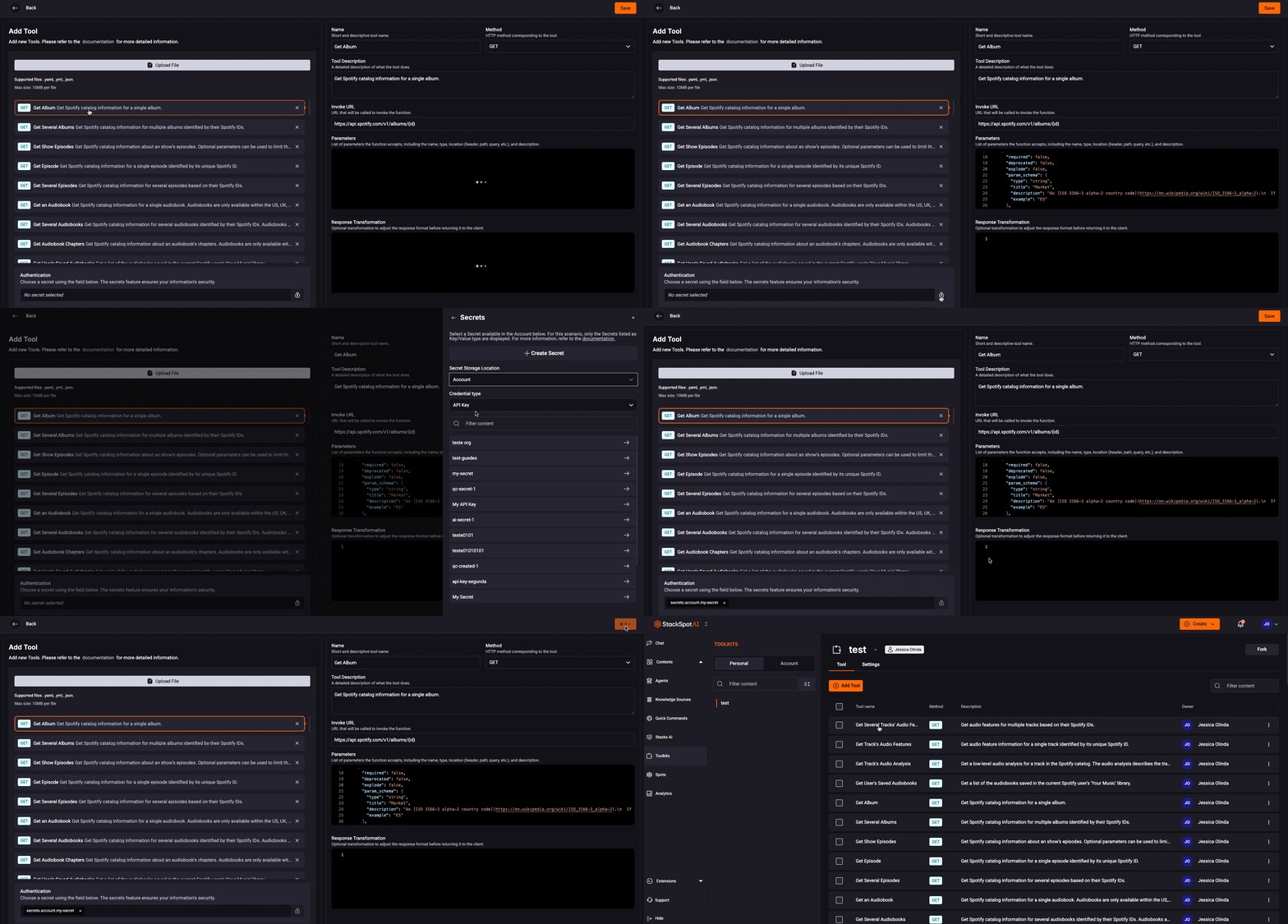
Você não precisa selecionar o Toolkit inteiro; a ideia é ser mais assertivo adicionando apenas as ferramentas essenciais para seus Agentes. A StackSpot AI recomenda não utilizar mais do que 20 ferramentas.